
Kapitel 02
Benutzer, Rollen & Berechtigungen
Rollen (Manager/Personal), Benutzeraccounts, Einzel-Berechtigungen, Master-User, Firmenprofil
Wie kommt deine Firma zu Venue Timer?
Deine Firma wird vom Venue-Timer-Team eingerichtet. Dabei entsteht automatisch der erste Benutzeraccount deiner Firma – er erhält seine Zugangsdaten per E-Mail (Betreff: „Herzlich willkommen bei Venue Timer“). Dieser erste Benutzer ist der sogenannte Master-User: Er ist dauerhaft Firmen-Administrator und kann diese Rolle nicht verlieren. Alle weiteren Benutzer legt ihr danach selbst an.
Die zwei Rollen
Venue Timer kennt innerhalb deiner Firma zwei Rollen:
| Rolle | Wer? | Was sieht sie? |
|---|---|---|
| Manager | Personen, die die Location verwalten (Booking, Verwaltung, Leitung) | Den vollen Funktionsumfang: Räumlichkeiten, Kunden, Programme, Dokumente, Rechnungen*, Personal, API |
| Personal | Mitarbeiter mit eigenem Zugang (z. B. Technik, Abendkasse) | Nur Alle Termine, Mein Dienstplan, Mein Profil und den iCalendar-Feed – siehe Kapitel 10 |
* Der Menüpunkt „Rechnungen“ erfordert zusätzlich die Berechtigung „Rechnungen verwalten“ (siehe unten).
Manager-Accounts legst du unter Benutzermenü → Benutzeraccounts an. Personal-Accounts entstehen aus einem Personalprofil heraus (siehe Kapitel 09) – so ist der Account automatisch mit dem Dienstplan der Person verknüpft.
Benutzeraccounts verwalten
Öffne über das Benutzermenü (oben rechts) den Punkt Benutzeraccounts:
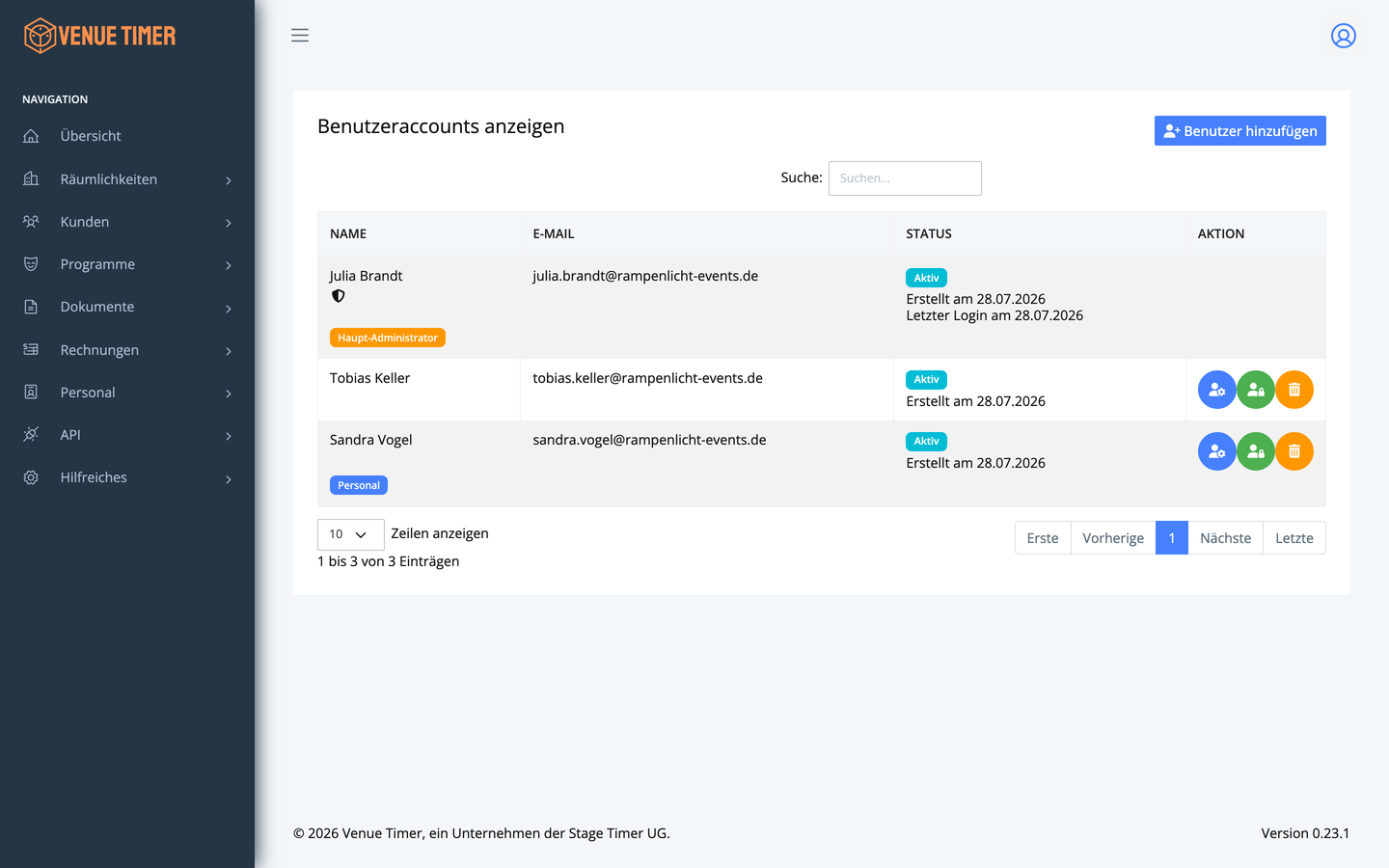
Hier siehst du alle Accounts deiner Firma mit Name, E-Mail-Adresse und Status. Über die Aktions-Buttons kannst du je Benutzer:
- Berechtigungen bearbeiten (siehe unten)
- Passwort zurücksetzen – der Benutzer erhält ein neues, automatisch generiertes Passwort per E-Mail
- Deaktivieren / Aktivieren – ein deaktivierter Benutzer kann sich nicht mehr einloggen, bleibt aber erhalten
- Löschen – entfernt den Account endgültig
Neuen Benutzer anlegen
Klicke auf Benutzer anlegen und trage Vorname, Nachname und E-Mail-Adresse ein:

Nach dem Speichern verschickt Venue Timer automatisch eine Willkommens-E-Mail mit einem generierten Passwort. Die E-Mail-Adresse ist zugleich der Benutzername. Ein manuelles Vergeben von Passwörtern ist nicht nötig – und aus Sicherheitsgründen auch nicht vorgesehen.
Einzel-Berechtigungen
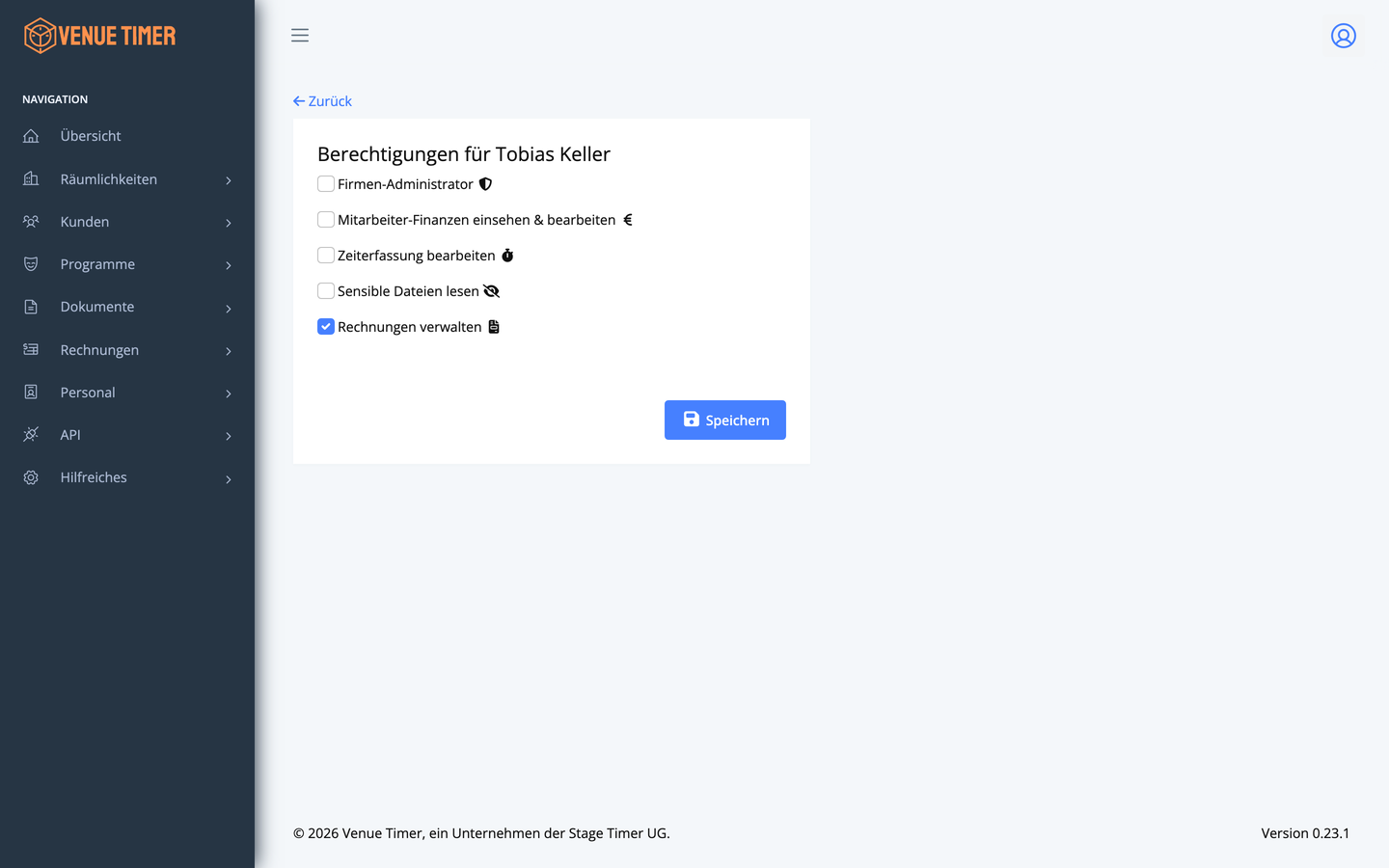
Zusätzlich zur Rolle gibt es feingranulare Berechtigungen, die du pro Benutzer an- und abwählen kannst. Öffne dazu in der Benutzerliste die Berechtigungen eines Accounts:
| Berechtigung | Wirkung |
|---|---|
| Firmen-Administrator | Darf Benutzeraccounts und deren Berechtigungen verwalten sowie API-Schlüssel anlegen. Diese Berechtigung kann nur der Master-User vergeben. |
| Mitarbeiter-Finanzen einsehen & bearbeiten | Sieht und bearbeitet Bezahlungsdaten in Personalprofilen (Stundenlohn, Tagessatz) und die Lohn-Übersicht. |
| Zeiterfassung bearbeiten | Darf tatsächliche Dienstzeiten und Pausen in der Zeiterfassung ändern. |
| Sensible Dateien lesen | Darf Datei-Uploads öffnen, die beim Hochladen als „sensibel“ markiert wurden. |
| Rechnungen verwalten | Sieht den Menüpunkt „Rechnungen“ und kann Rechnungen erstellen, ausgeben und versenden. |
Das Firmenprofil
Im Firmenprofil (Benutzermenü → Firmenprofil) pflegst du die Stammdaten deiner Firma:
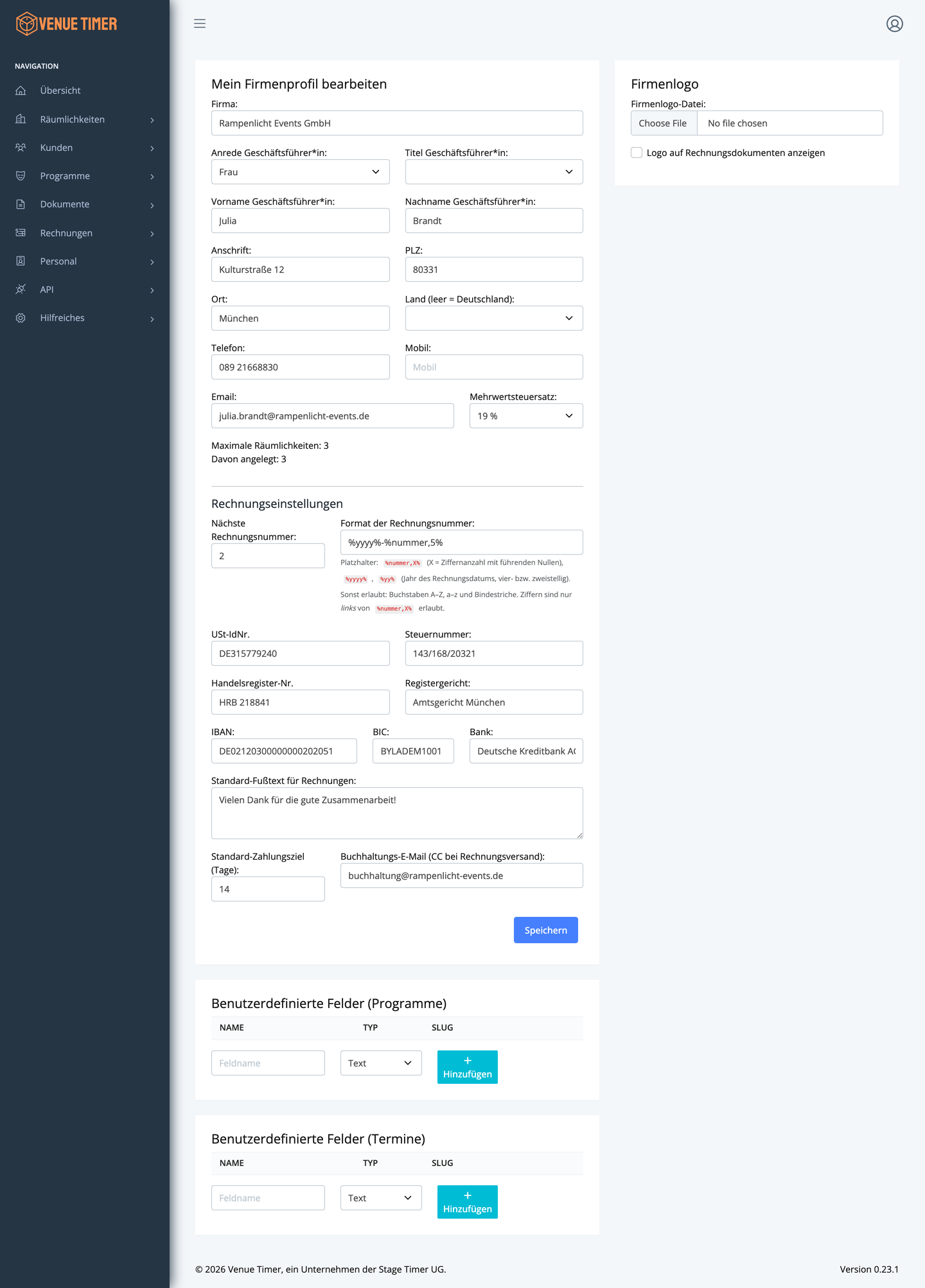
Das Firmenprofil enthält drei Arten von Daten:
- Allgemeine Stammdaten – Firmenname, Geschäftsführung, Adresse, Kontaktdaten und das Firmenlogo.
- Rechnungs-Stammdaten – alles, was auf deinen Rechnungen erscheint: USt-IdNr., Steuernummer, Handelsregisternummer, Bankverbindung (IBAN, BIC, Bank), Zahlungsziel in Tagen, das Rechnungsnummern-Format sowie ein Standard-Fußtext. Optional kannst du eine Buchhaltungs-E-Mail hinterlegen, die beim Rechnungsversand automatisch in CC gesetzt wird. Ohne diese Stammdaten kann Venue Timer keine korrekten Rechnungen erzeugen – fülle sie also vor der ersten Rechnung aus (siehe Kapitel 08).
- Benutzerdefinierte Felder – hier kannst du eigene Zusatzfelder für Programme und Spieltermine definieren, die dann in den jeweiligen Formularen auftauchen (Tab „Benutzerdefiniert“).