
Kapitel 08
Rechnungen
Entwürfe, Rechnung ausgeben, Storno & Korrektur, Abschlags-/Schlussrechnung, PDF & E-Mail
Das Prinzip: Entwurf → Rechnung
Venue Timer trennt strikt zwischen zwei Zuständen:
- Ein Entwurf wird aus einem Programm aufgebaut und ist frei bearbeitbar – Positionen, Texte, Empfänger.
- Mit „Rechnung ausgeben“ wird aus dem Entwurf eine Rechnung mit fortlaufender Rechnungsnummer. Ab jetzt ist sie unveränderlich – so, wie es die Buchhaltungsregeln (GoBD) verlangen. Änderungen sind nur noch über Storno- oder Korrekturrechnungen möglich.
Rechnungen anzeigen
Unter Rechnungen → Anzeigen findest du zwei Tabs: ausgestellte Rechnungen und offene Entwürfe. Beide lassen sich nach Zeitraum filtern – wahlweise nach Veranstaltungszeitraum oder Rechnungsdatum:
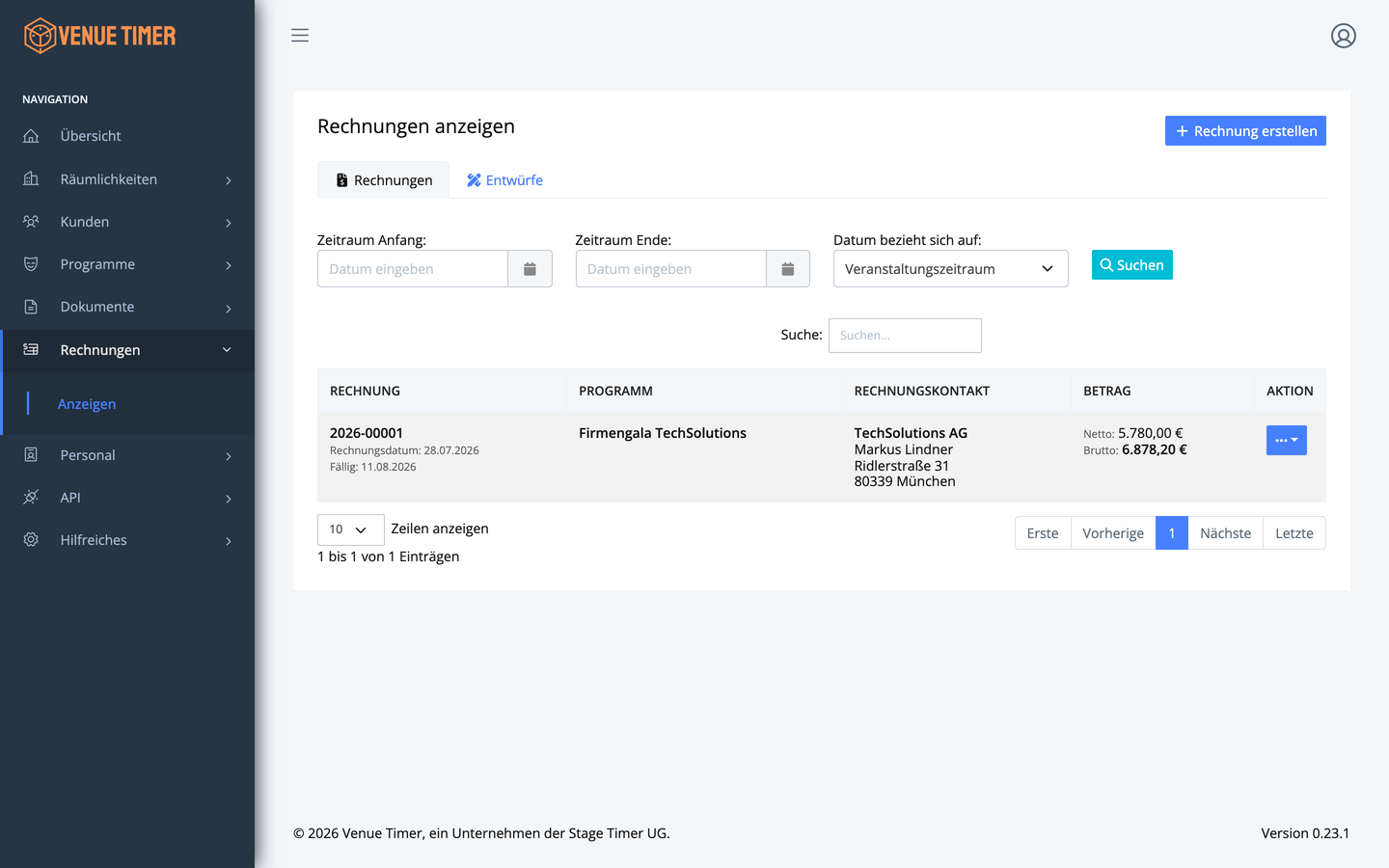
Rechnung erstellen
Klicke auf Rechnung erstellen (alternativ direkt aus dem Programm-Formular über den gleichnamigen Button):
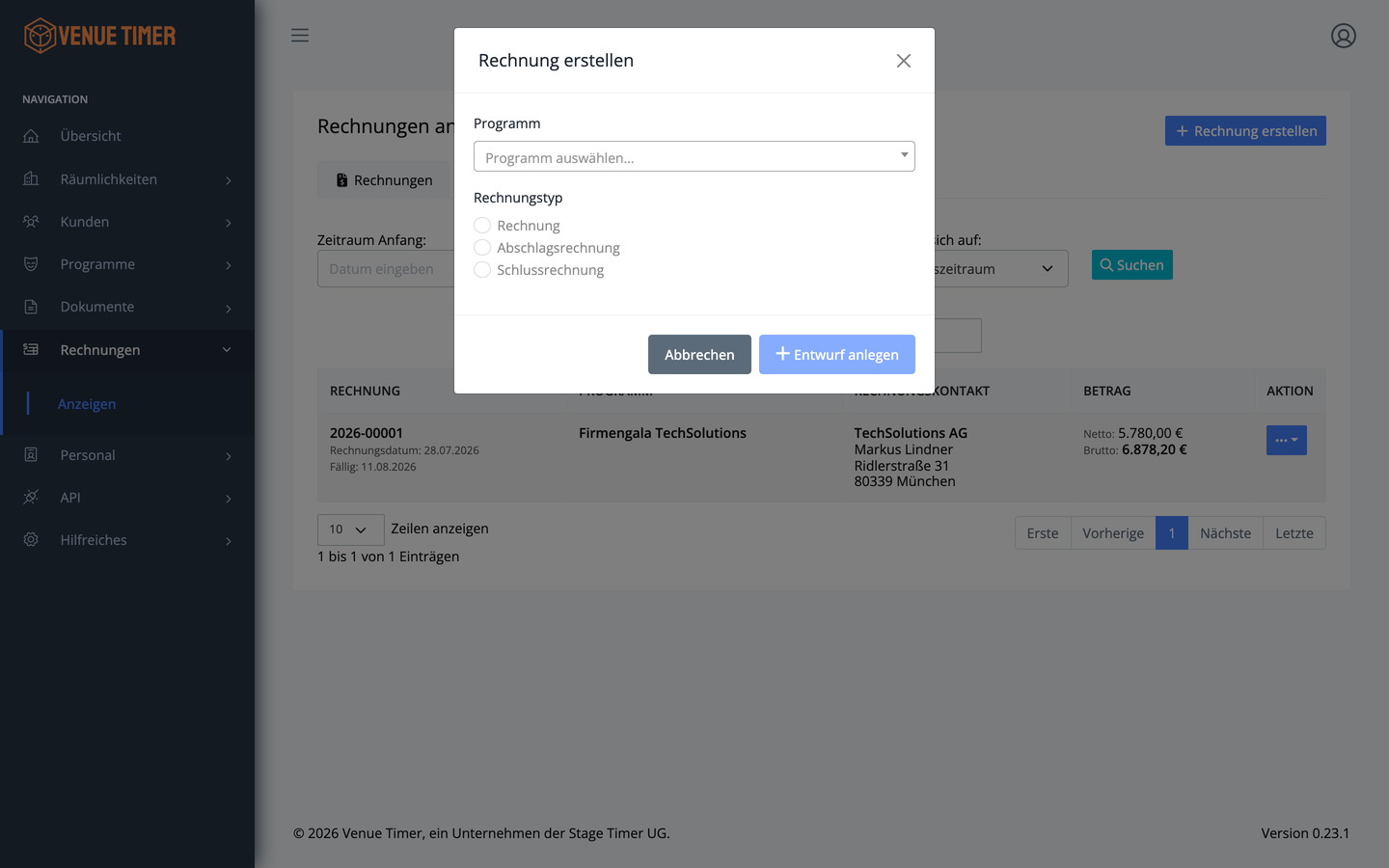
Wähle das Programm und den Rechnungstyp:
- Rechnung – die normale Rechnung über Miete und Zusatzpositionen.
- Abschlagsrechnung – eine Anzahlung über einen frei wählbaren Nettobetrag (z. B. 50 % bei Vertragsabschluss).
- Schlussrechnung – die Endabrechnung; bereits gestellte Abschläge werden automatisch als Abzug ausgewiesen.
Venue Timer baut daraus einen Entwurf mit allen Daten aus dem Programm auf.
Der Rechnungsentwurf
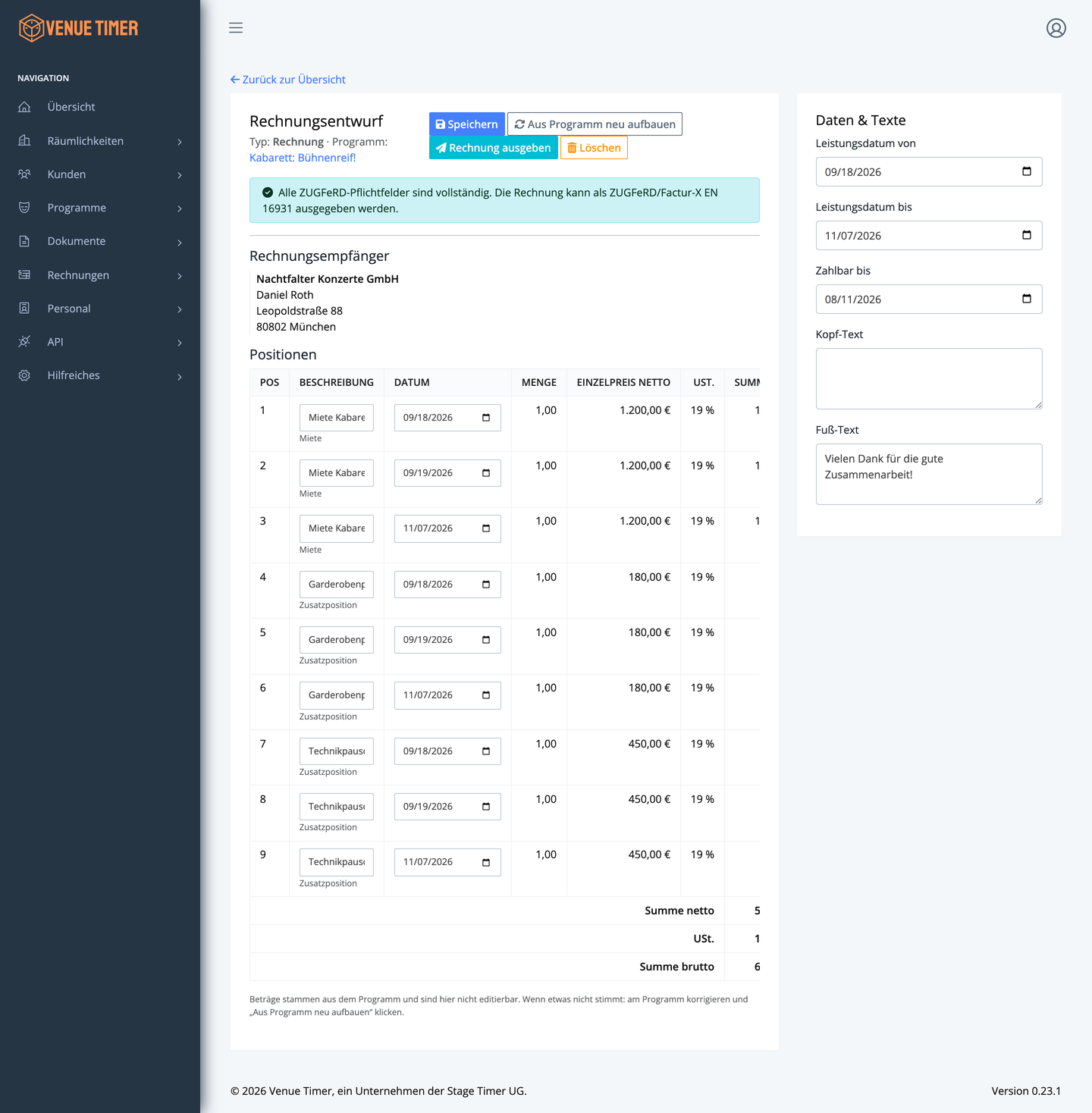
Der Entwurf besteht aus drei Karten:
- Rechnungsempfänger – vorbelegt mit dem Vertragspartner des Programms (Kapitel 04); hier änderbar.
- Positionen – automatisch aufgebaut aus der Miete (pauschal oder pro Auftrittstag, je nach Programm-Einstellung) und den Zusatzpositionen (Kapitel 07). Beschreibung und Leistungsdatum der Positionen kannst du hier anpassen – die Beträge stammen immer aus dem Programm und sind im Entwurf bewusst nicht editierbar. Stimmt ein Betrag nicht, korrigierst du ihn am Programm und klickst dann auf „Aus Programm neu aufbauen“. Interne Positionen erscheinen nie auf der Rechnung.
- Daten & Texte – Rechnungs- und Leistungsdatum, Zahlungsziel, Kopf- und Fußtext (der Standard-Fußtext kommt aus dem Firmenprofil).
Aktionen im Entwurf:
- Rechnung ausgeben – erzeugt die endgültige Rechnung mit Rechnungsnummer.
- Aus Programm neu aufbauen – verwirft deine manuellen Anpassungen und übernimmt den aktuellen Stand des Programms neu.
- Entwurf löschen – Entwürfe sind unverbindlich und können jederzeit gelöscht werden.
Die fertige Rechnung als PDF
Jede ausgestellte Rechnung lädst du als PDF herunter:
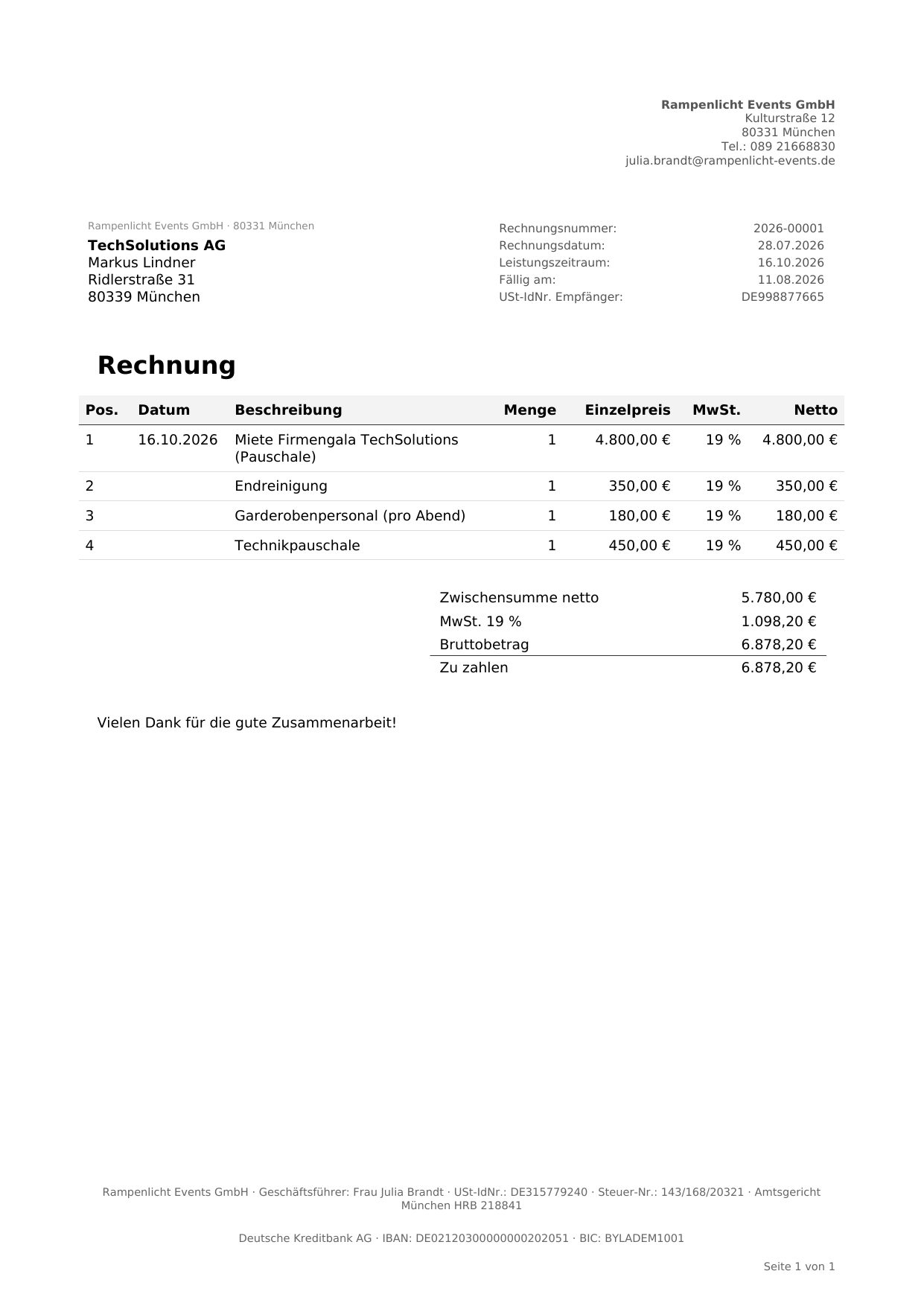
Die PDFs sind ZUGFeRD/Factur-X-konform (EN 16931): Die strukturierten Rechnungsdaten sind als XML in die PDF eingebettet, sodass Buchhaltungssoftware sie direkt einlesen kann – die Rechnung ist damit eine gültige E-Rechnung.
Rechnung per E-Mail versenden
Über Aktion → Per E-Mail versenden schickst du die Rechnung direkt aus Venue Timer an den Empfänger. Für den Mailtext kannst du E-Mail-Vorlagen anlegen und wiederverwenden („Als neue Vorlage speichern“). Ist im Firmenprofil eine Buchhaltungs-E-Mail hinterlegt, geht sie automatisch in CC.
Storno und Korrektur
Weil ausgestellte Rechnungen unveränderlich sind, gibt es zwei Wege, Fehler zu beheben:
- Rechnung stornieren – erzeugt einen Entwurf für eine Stornorechnung, die die Originalrechnung vollständig neutralisiert (Gegenbuchung).
- Korrekturrechnung – erzeugt einen Entwurf, in dem du die korrigierten Positionen erfasst; die Korrektur verweist auf die Originalrechnung.
In beiden Fällen entsteht wieder zuerst ein Entwurf, den du prüfst und dann ausgibst.