
Kapitel 05
Programme & Spieltermine
Programme, Spieltermine, Kalender, Buchungsstatus, Ablaufzeiten, Gäste- und Presseliste, Revisionen
Die wichtigsten Begriffe
- Ein Programm ist eine Produktion oder Veranstaltung – z. B. ein Gastspiel, eine Konzertreihe oder eine Saalvermietung. Am Programm hängen die Rahmendaten: Kontakte, Konditionen, Ticketpreise, Kommentare und Dateien.
- Ein Spieltermin ist ein einzelner Termin dieses Programms in einer bestimmten Konfiguration – mit Datum, Uhrzeiten, Buchungsstatus und Vorverkaufsstatus. Ein Programm kann beliebig viele Spieltermine haben.
Beispiel: Das Programm „Kabarett: Bühnenreif!“ hat drei Spieltermine in der Studiobühne (Theaterbestuhlung) – zwei im September, einen im November.
Der Kalender
Unter Programme → Kalender siehst du alle Spieltermine im Monats-, Wochen- oder Tagesüberblick. Jedes Programm hat eine eigene Farbe:
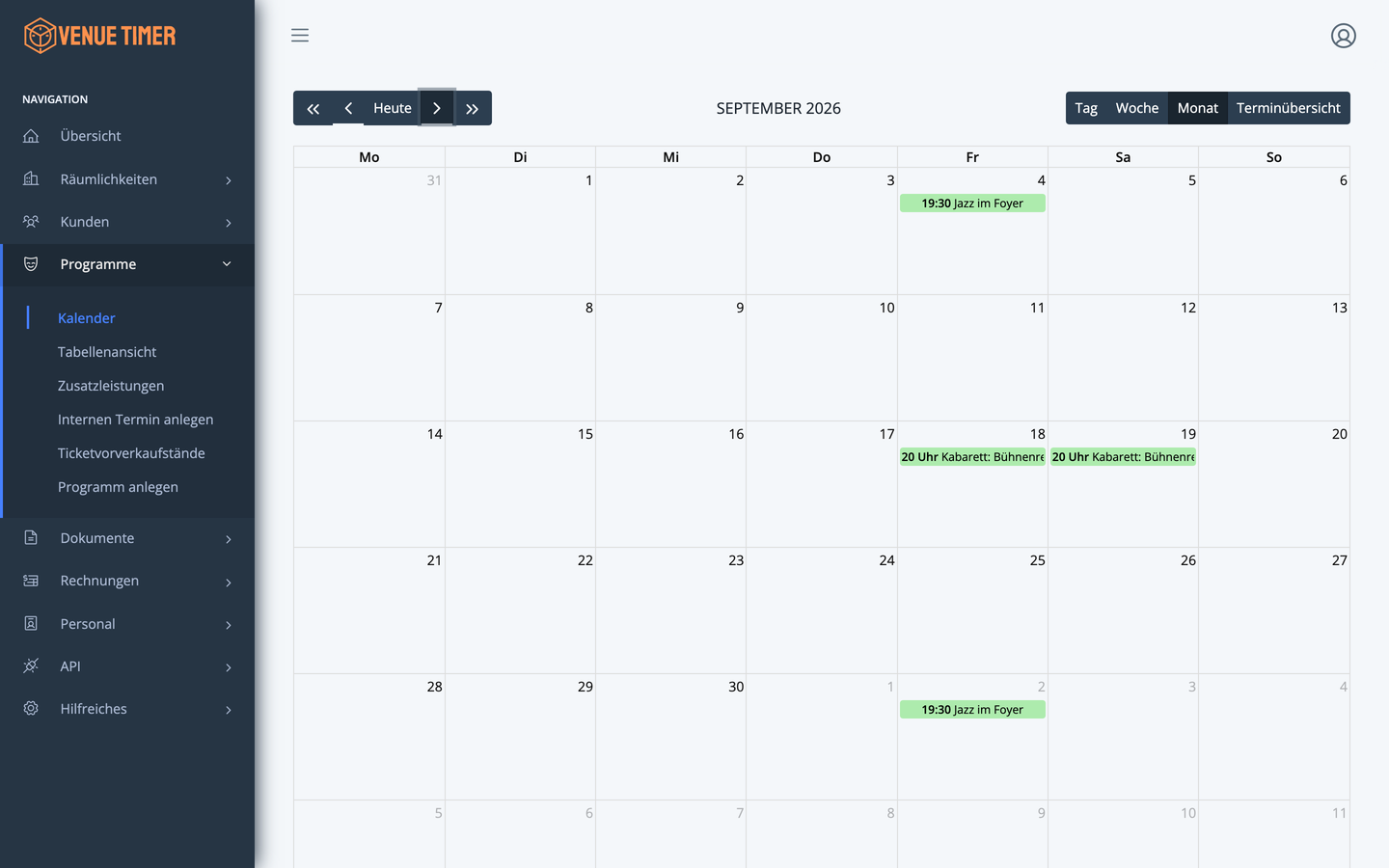
Ein Klick auf einen Termin führt zu seinen Details. Über Terminübersicht gibt es zusätzlich eine Listendarstellung.
Die Tabellenansicht
Unter Programme → Tabellenansicht findest du alle Programme als durchsuchbare Liste mit Spielzeit, Status, Kontakten und Miete:
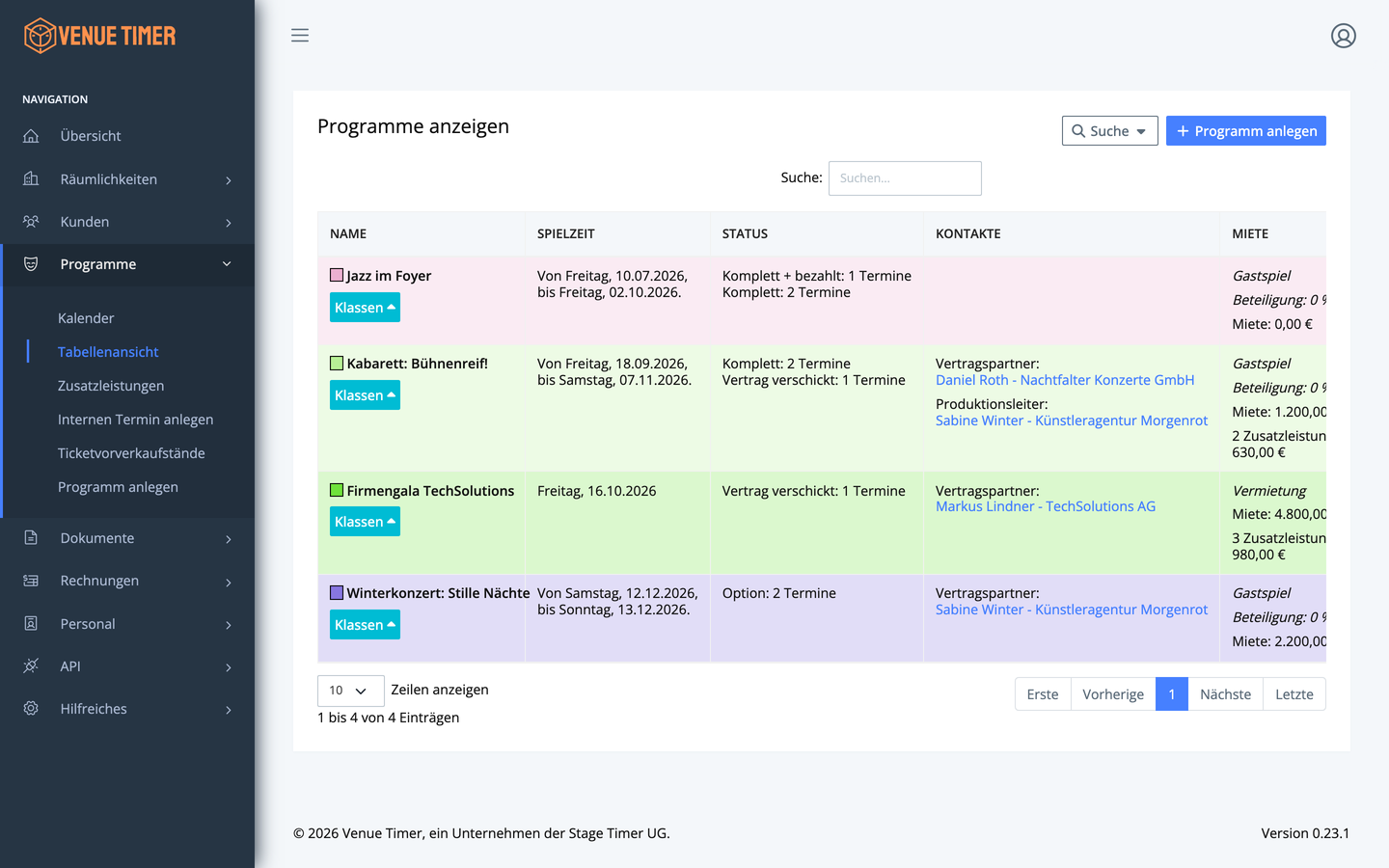
Von hier aus bearbeitest du ein Programm (Stift), duplizierst es (praktisch für wiederkehrende Reihen) oder löschst es.
Programm anlegen
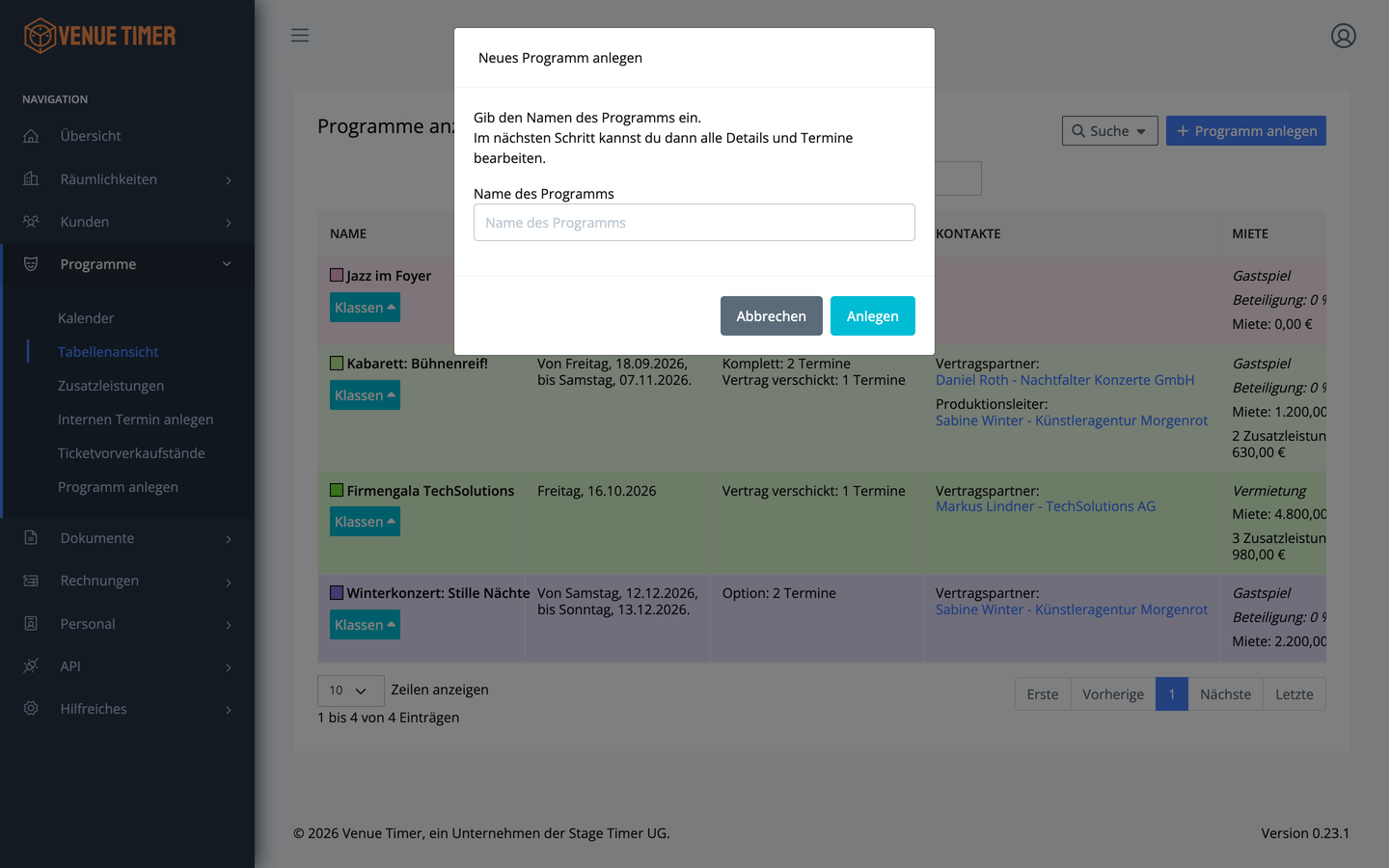
Klicke in der Sidebar auf Programme → Programm anlegen. Im ersten Schritt genügt der Name – alle Details und Termine ergänzt du danach im Bearbeitungsformular:
Programm bearbeiten
Das Herzstück ist die Seite Programm bearbeiten:
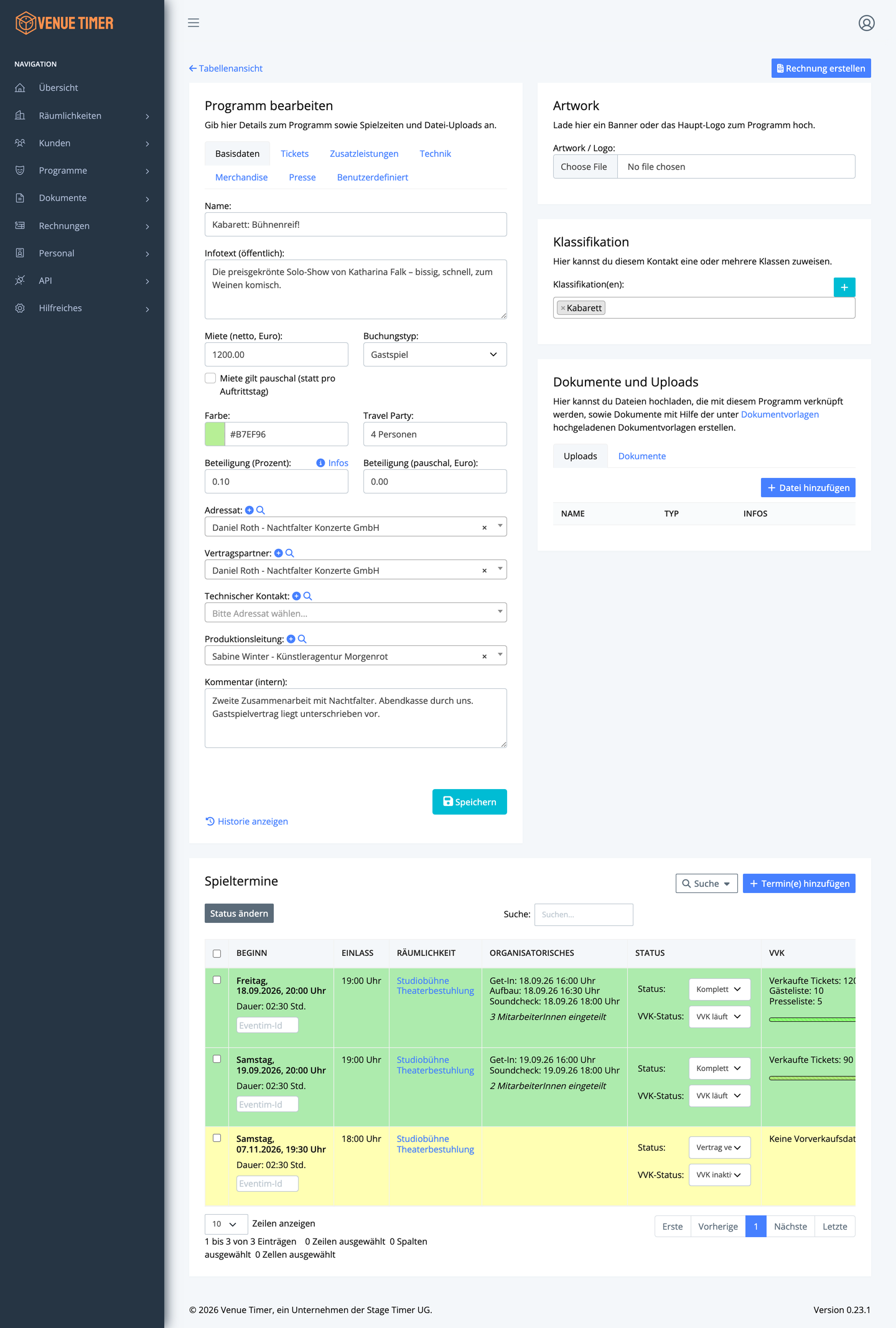
Die Seite gliedert sich in mehrere Karten:
Basisdaten (linke Karte, Tab „Basisdaten“)
- Name und Infotext (öffentlich) – der Infotext kann z. B. über die API oder Dokumente nach außen gelangen; Kommentar (intern) bleibt intern.
- Buchungstyp – Vermietung (jemand mietet euren Saal), Gastspiel (ihr holt eine Produktion ins Haus) oder Intern (eigene Termine wie Proben und Wartung).
- Miete (netto, Euro) – mit der Checkbox „Miete gilt pauschal (statt pro Auftrittstag)“ steuerst du, ob die Miete einmalig oder pro Spieltermin berechnet wird. Das wirkt sich direkt auf Rechnungen aus (Kapitel 08).
- Beteiligung (Prozent) oder Beteiligung (pauschal, Euro) – eure Umsatzbeteiligung am Ticketverkauf.
- Farbe – die Kalenderfarbe des Programms; Travel Party – Infos zur Reisegruppe der Produktion.
- Kontaktrollen: Adressat, Vertragspartner (= Rechnungsempfänger), Kontakt vor Ort, Technischer Kontakt, Produktionsleitung. Alle Rollen greifen auf deine Kunden zu; über + legst du fehlende Kontakte direkt hier an.
Weitere Tabs
- Tickets – Basis- und Endpreise für bis zu drei frei benennbare Ticketkategorien, dazu Vorverkaufslink und -telefonnummer (Kapitel 06).
- Zusatzleistungen – bepreisbare Positionen am Programm (Kapitel 07).
- Technik – Kommentarfelder für Technik, Licht, Ton und Video plus eigene Datei-Uploads für die Technik.
- Merchandise und Presse – Kommentare und (bei Presse) eigene Datei-Uploads.
- Benutzerdefiniert – eure eigenen Felder aus dem Firmenprofil (Kapitel 02).
Artwork, Klassifikation, Dokumente und Uploads (rechte Spalte)
- Artwork – Banner oder Logo des Programms.
- Klassifikation(en) – frei definierbare Kategorien (z. B. „Konzert“, „Kabarett“, „Firmenevent“) zum Filtern.
- Dokumente und Uploads – Dateien zum Programm hochladen (mit „sensibel“-Markierung für vertrauliche Dateien) und Dokumente aus Vorlagen erzeugen (Kapitel 11).
Spieltermine verwalten
Unterhalb des Programm-Formulars liegt die Karte Spieltermine:
Über Termin(e) hinzufügen legst du neue Spieltermine an – auch mehrere auf einmal. Jede Zeile zeigt Beginn, Einlass, Räumlichkeit (mit Konfiguration), Organisatorisches, Status und Vorverkauf. Die Zeilen sind nach Status eingefärbt, sodass du den Buchungsstand auf einen Blick erkennst. Mit Status ändern setzt du den Status mehrerer ausgewählter Termine gleichzeitig.
Spieltermin bearbeiten
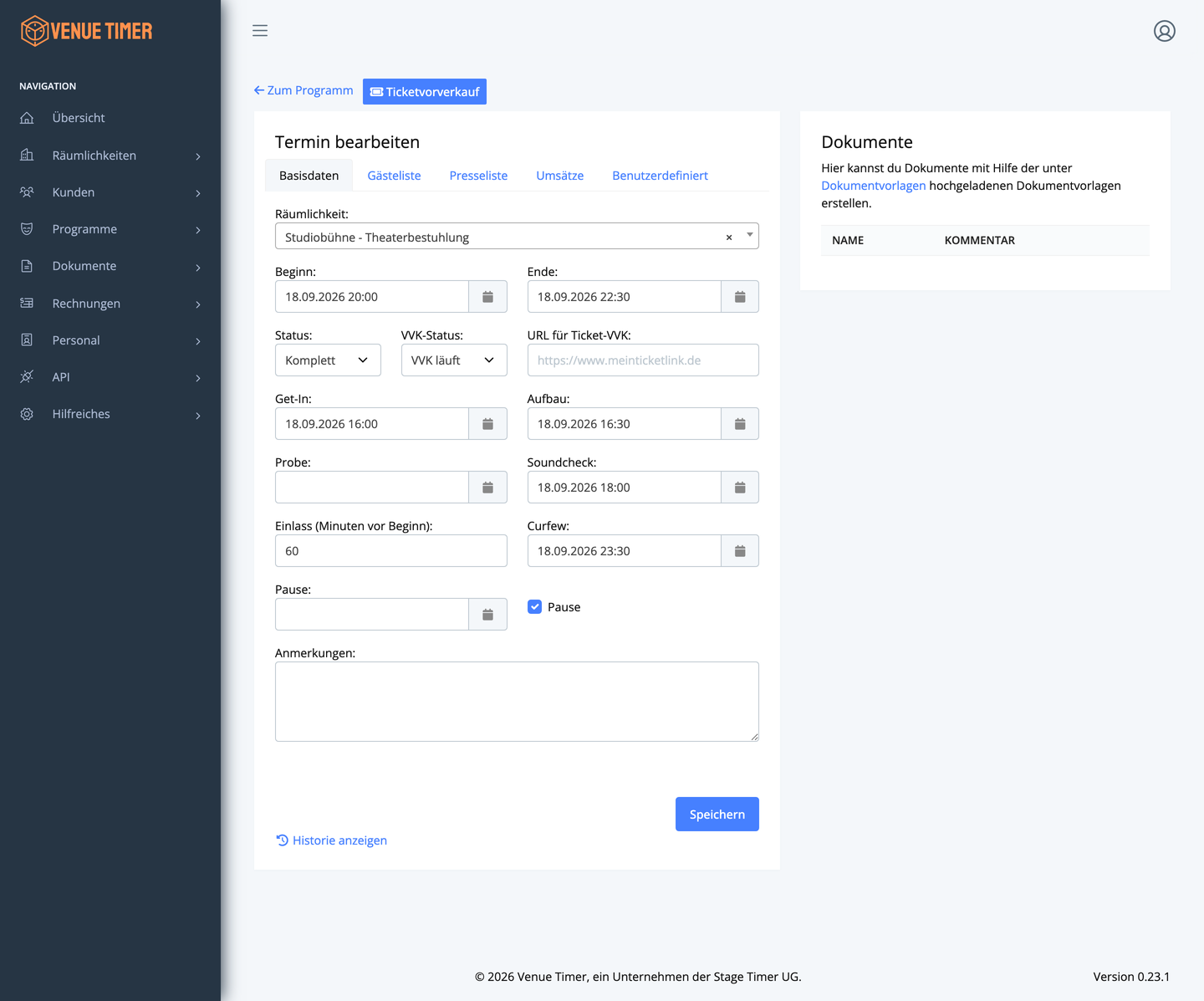
Das Formular „Termin bearbeiten“ hat mehrere Tabs. Im Tab Basisdaten findest du:
- Räumlichkeit – genauer: die Konfiguration, in der der Termin stattfindet.
- Beginn und Ende – die Veranstaltungszeit.
- Ablaufzeiten – der typische Tagesablauf eines Veranstaltungstags: Get-In, Aufbau, Probe, Soundcheck, Einlass (als Minuten vor Beginn, Standard: 90), Pause und Curfew. Diese Zeiten erscheinen später als „Ablauf“ im Dienstplan und in der Terminübersicht.
- Status – der Buchungsstatus (siehe unten).
- VVK-Status und URL für Ticket-VVK – siehe Kapitel 06.
- Anmerkungen – Notizen zu diesem Termin.
In den weiteren Tabs pflegst du:
- Gästeliste und Presseliste – Name, Anzahl Begleiter und Kommentar pro Eintrag. Die Summen fließen in die Auslastung des Termins ein.
- Umsätze – Garderoben- und Gastronomieumsatz des Abends (netto), z. B. für die Abrechnung von Beteiligungen.
- Benutzerdefiniert – eure eigenen Felder aus dem Firmenprofil.
Buchungsstatus
Der Status bildet den Lebenszyklus einer Buchung ab:
| Phase | Status |
|---|---|
| Vorstufe | Geblockt/Probe, Anfrage, Option |
| Vertragsabwicklung | Vertrag verschickt, Buchung mündlich |
| Fest gebucht | Komplett, Komplett + angezahlt, Komplett + bezahlt, Komplett + angemahnt |
| Beendet/abgesagt | Mündlich abgesagt, Nicht gebucht, Storniert, Komplett + storniert |
Vorverkaufsstatus
VVK inaktiv, VVK läuft, VVK pausiert, VVK abgeschlossen, Ausverkauft.
Termin-Details
Die Detailansicht eines Spieltermins („Programmdetails“, z. B. per Klick im Kalender) fasst alles Wichtige für den Veranstaltungstag zusammen:
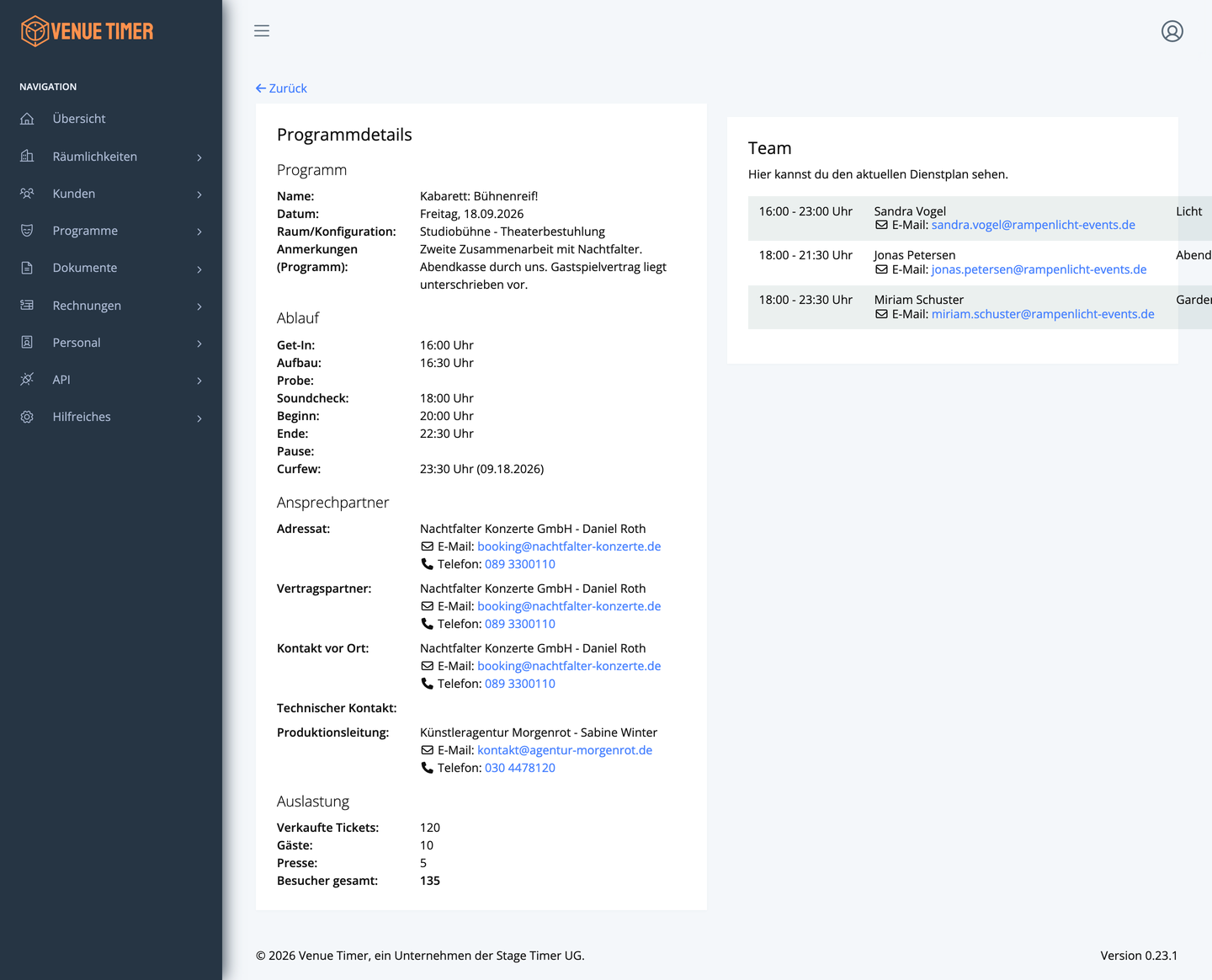
- Programm – Name, Datum, Raum/Konfiguration und Anmerkungen.
- Ablauf – alle Ablaufzeiten von Get-In bis Curfew.
- Ansprechpartner – die Kontaktrollen des Programms mit E-Mail und Telefon, direkt anklickbar.
- Auslastung – verkaufte Tickets plus Gäste- und Presseliste, zusammengerechnet als „Besucher gesamt“.
- Team – der aktuelle Dienstplan des Termins mit Dienstzeiten und Aufgaben.
Diese Seite ist ideal als Tagesübersicht für alle Beteiligten.
Interne Termine
Für Termine ohne externen Veranstalter – Proben, Wartung, geblockte Tage – gibt es Programme → Internen Termin anlegen:
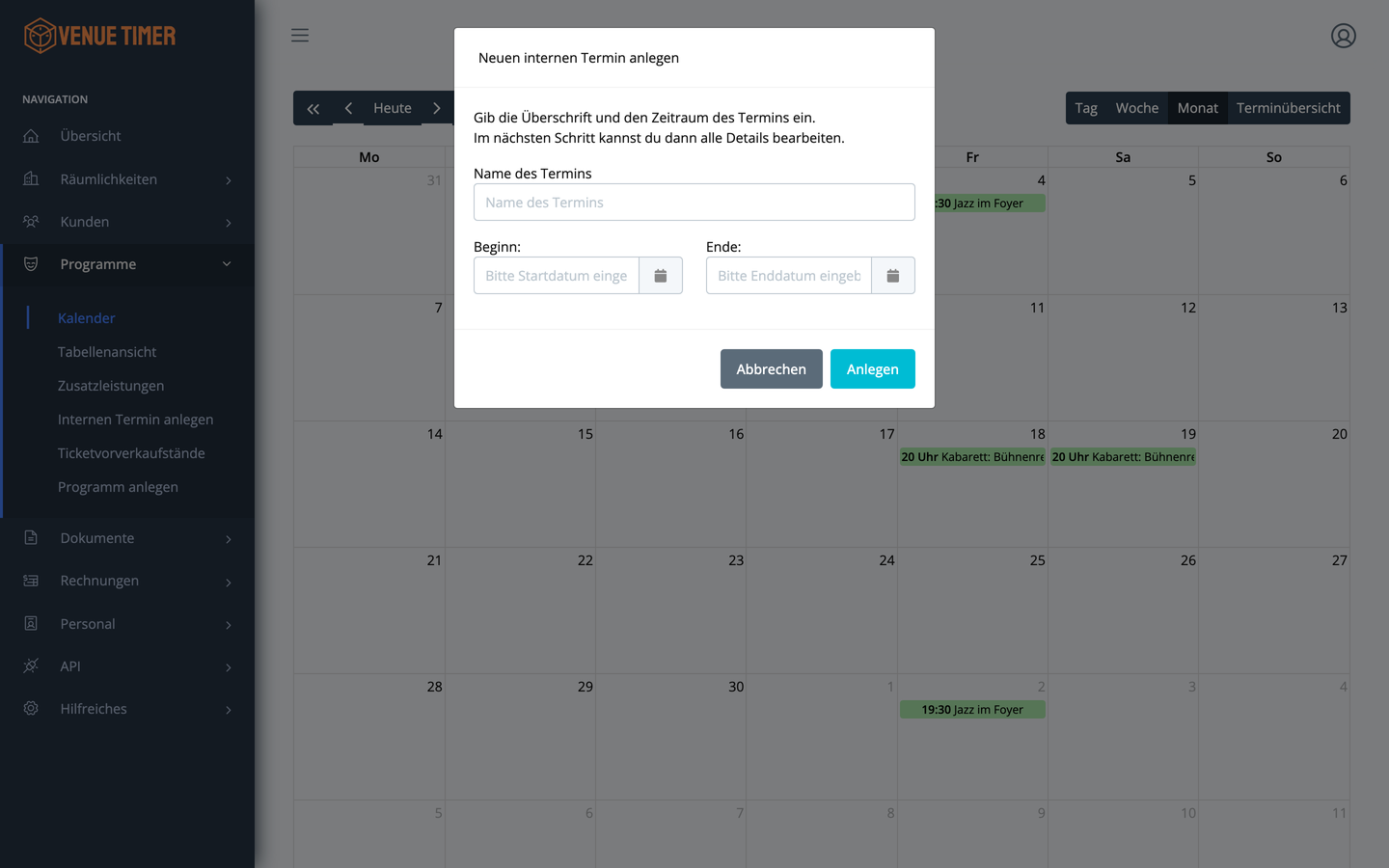
Interne Termine sind normale Spieltermine mit Buchungstyp „Intern“: Sie blocken die Räumlichkeit im Kalender und können Dienstpläne haben, tauchen aber nicht in externen Übersichten auf.
Änderungshistorie: die Revisionsübersicht
Venue Timer protokolliert jede Änderung an Programmen und Spielterminen. Über „Historie anzeigen“ (unten im Programm-Formular) öffnest du die Revisionsübersicht:
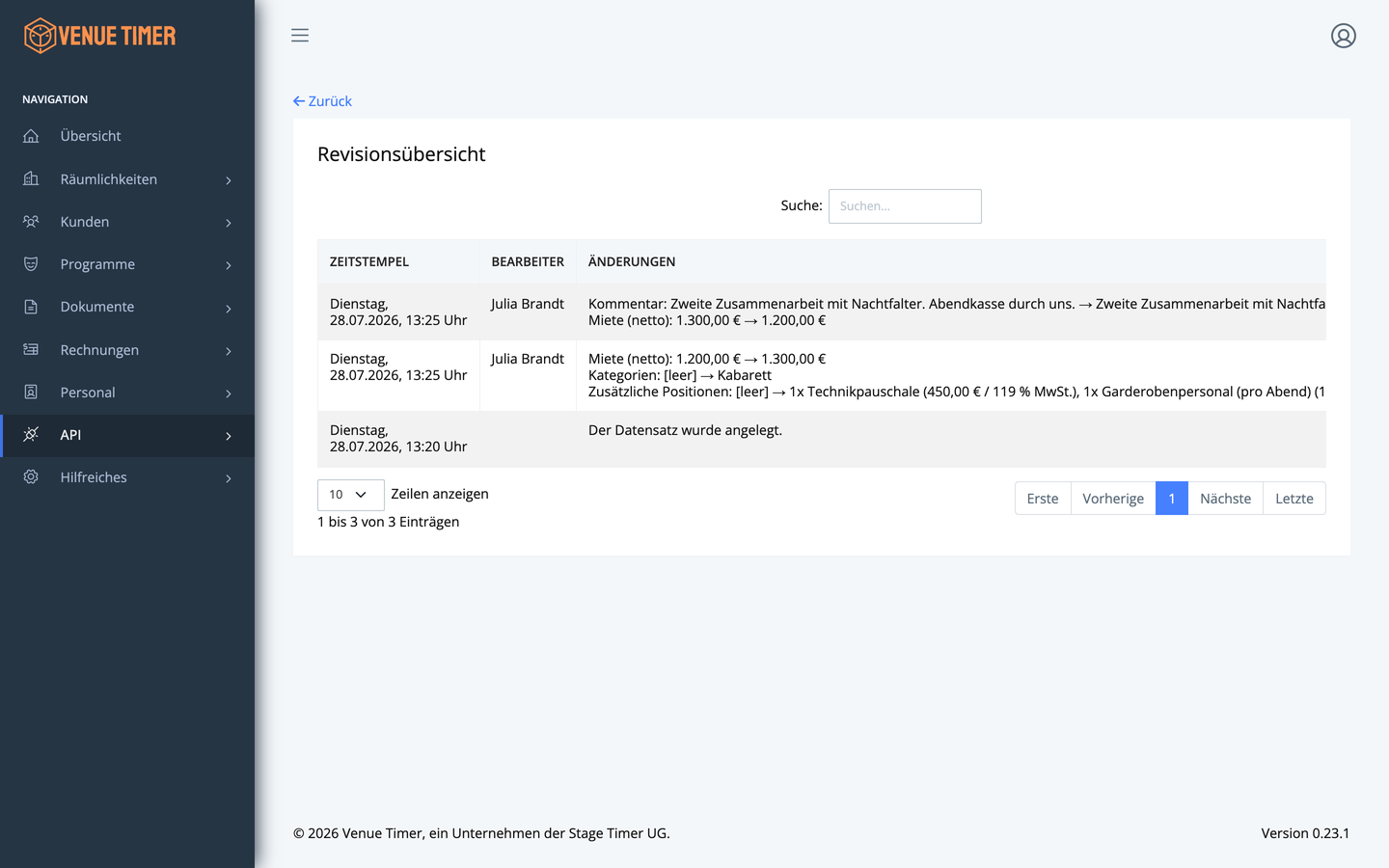
Du siehst, wer wann was geändert hat – Feld für Feld, mit altem und neuem Wert. Bei Bedarf kannst du ein Programm oder einen Spieltermin auf eine frühere Version zurücksetzen.
Suche und Exporte
- Terminsuche: Über die Suchfunktion findest du Spieltermine nach Zeitraum und Kriterien.
- Exporte: Programme und Spieltermine lassen sich als XLSX exportieren (u. a. vollständige und eingeschränkte Terminlisten sowie ein Programm-Report) – praktisch für Aushänge, Monatspläne oder die Buchhaltung.