
Kapitel 01
Erste Schritte
Login, Aufbau der Oberfläche, Mein Profil, Passwort ändern
Was ist Venue Timer?
Venue Timer hilft dir, den kompletten Betrieb einer Veranstaltungsstätte zu organisieren:
- Programme und Spieltermine planen – vom ersten Anruf des Veranstalters bis zur ausverkauften Show
- Räumlichkeiten mit ihren Bestuhlungsvarianten (Konfigurationen) verwalten
- Kunden (Veranstalter, Vertragspartner) als Kontakte pflegen
- Personal einteilen, Dienstpläne schreiben und Arbeitszeiten erfassen
- Ticketvorverkauf im Blick behalten
- Rechnungen erstellen und versenden
- Dokumente (z. B. Vertragsbestätigungen) aus Vorlagen erzeugen
Login
Venue Timer läuft im Browser – du brauchst nichts zu installieren. Deine Zugangsdaten bekommst du per E-Mail, sobald dein Account angelegt wurde (siehe Kapitel 02). Dein Benutzername ist deine E-Mail-Adresse.
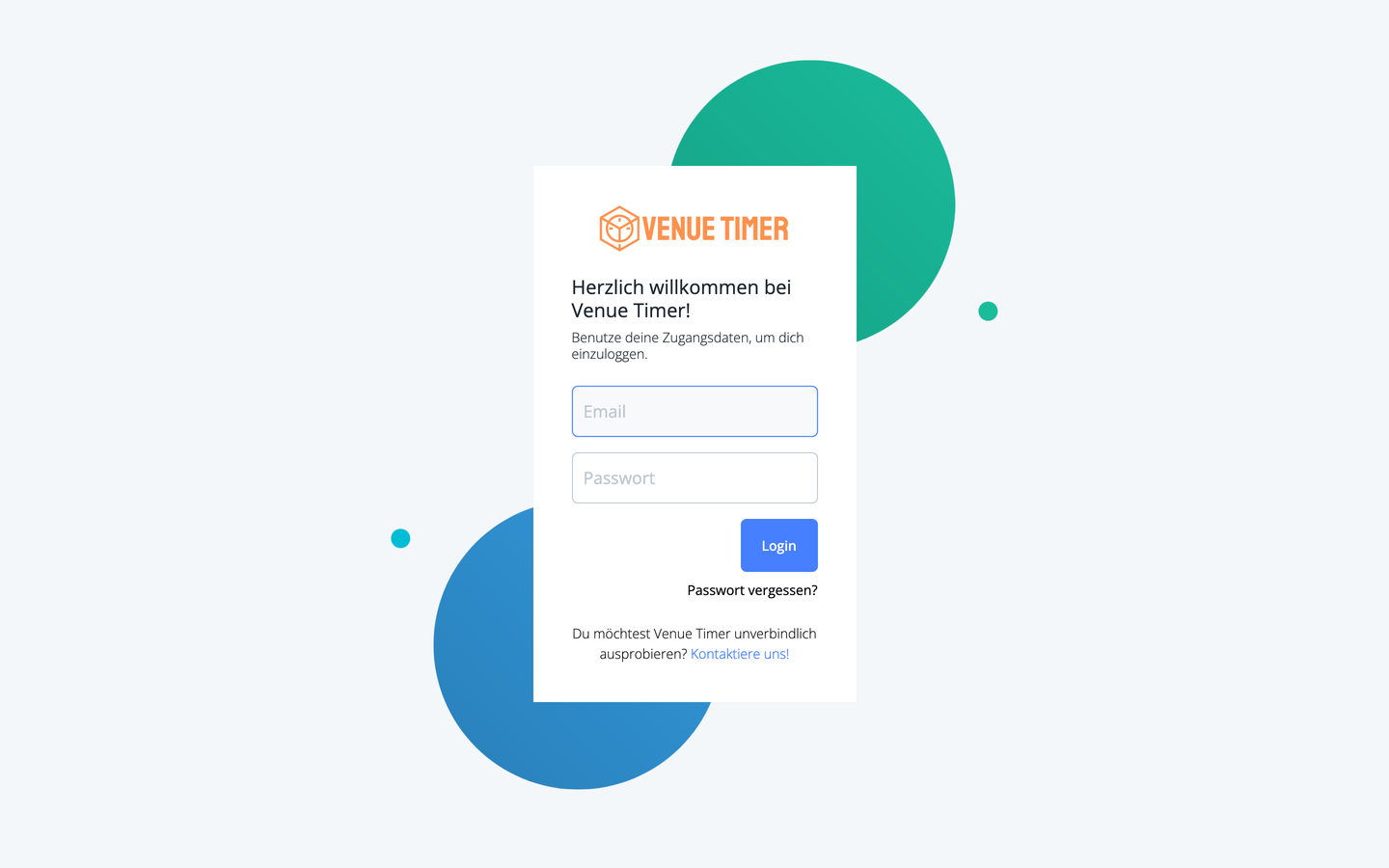
Melde dich mit E-Mail-Adresse und Passwort an. Über „Passwort vergessen?“ kannst du dir jederzeit selbst ein neues Passwort an deine E-Mail-Adresse schicken lassen.
Aufbau der Oberfläche
Nach dem Login landest du auf der Übersicht:
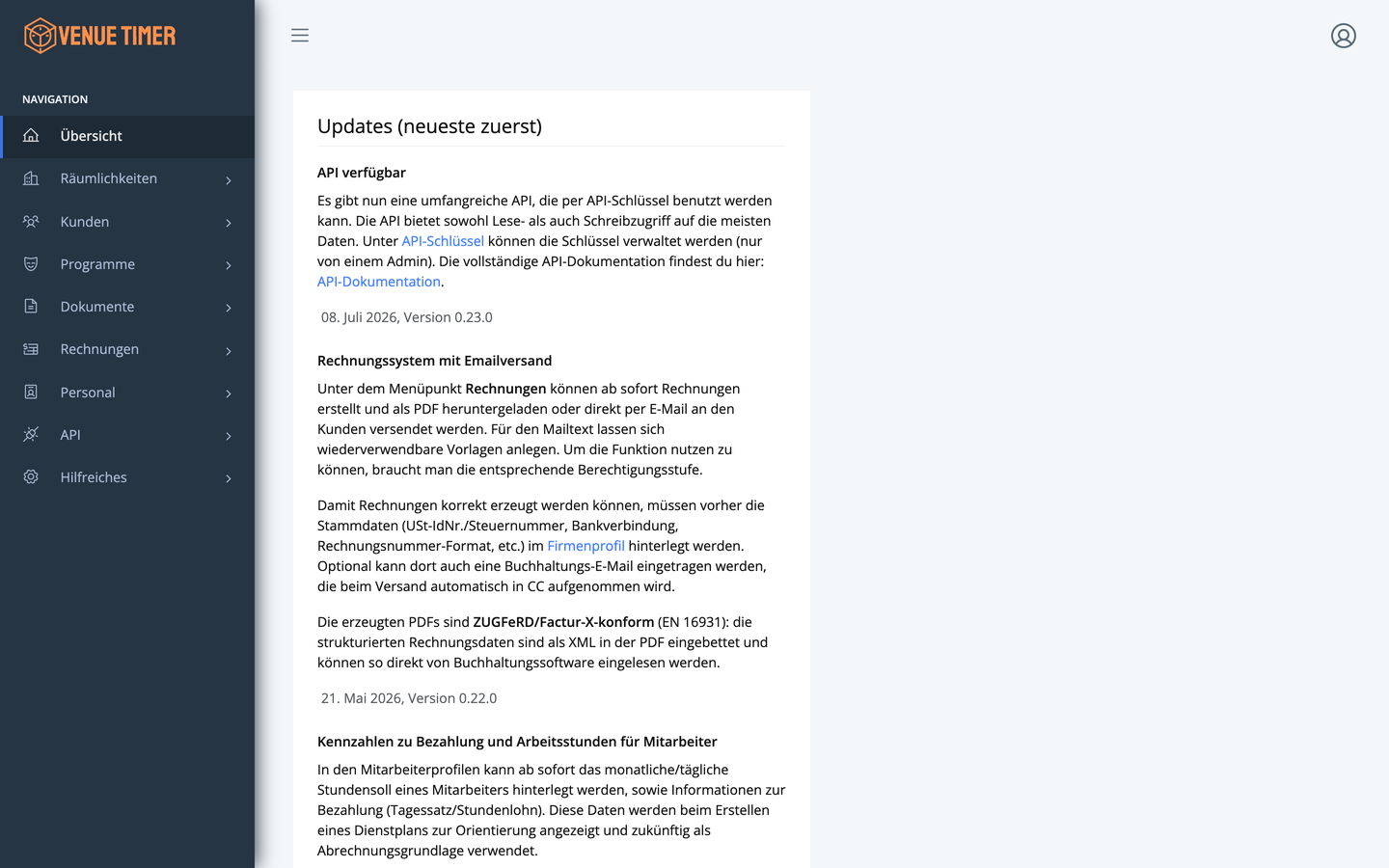
Die Oberfläche besteht aus zwei Bereichen:
- Sidebar (links): die Hauptnavigation mit allen Modulen – Übersicht, Räumlichkeiten, Kunden, Programme, Dokumente, Rechnungen, Personal, API und Hilfreiches. Welche Einträge du siehst, hängt von deiner Rolle ab (siehe Kapitel 02).
- Inhaltsbereich (rechts): die jeweilige Seite. Auf der Übersicht findest du unter „Updates (neueste zuerst)“ die Neuigkeiten zu Venue Timer selbst – hier erfährst du, welche Funktionen zuletzt dazugekommen sind.
Das Benutzermenü
Oben rechts öffnest du über das Personen-Symbol das Benutzermenü:
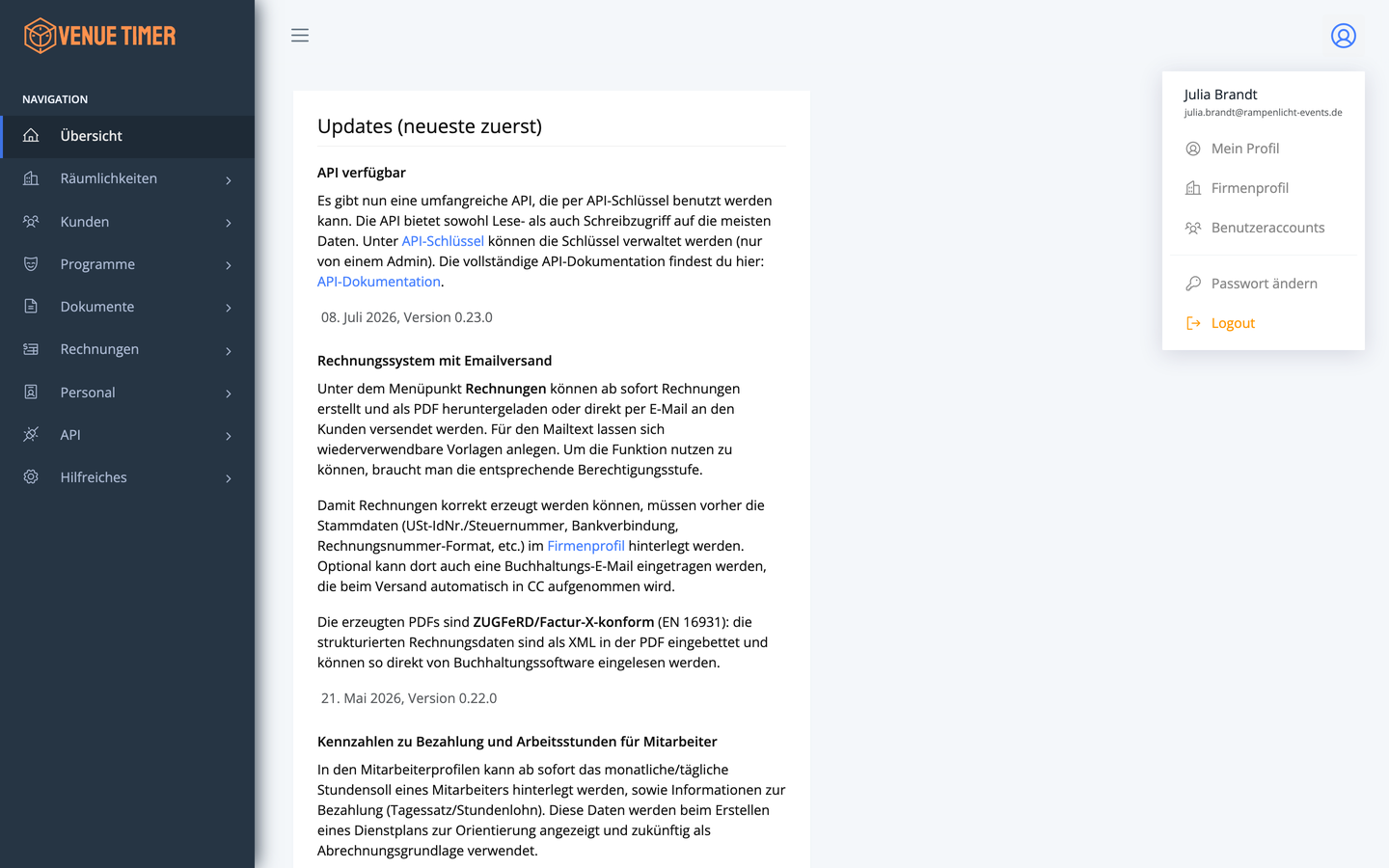
Von hier erreichst du:
- Mein Profil – deine eigenen Stammdaten
- Firmenprofil – die Daten deiner Firma (siehe Kapitel 02)
- Benutzeraccounts – die Benutzerverwaltung (siehe Kapitel 02)
- Passwort ändern
- Logout
Mein Profil
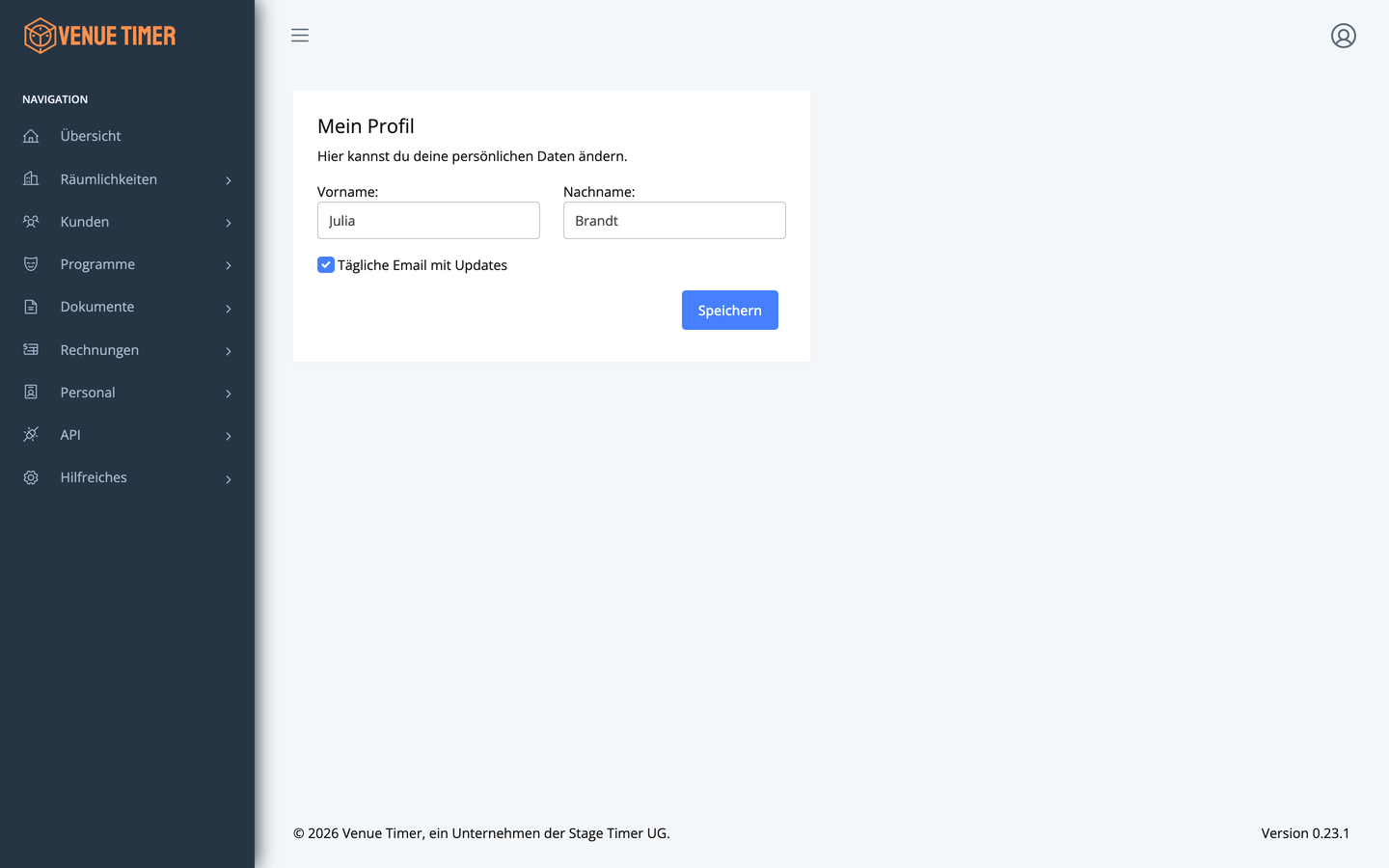
Unter Mein Profil pflegst du deine persönlichen Daten – Anrede, Name und E-Mail-Adresse:
Passwort ändern
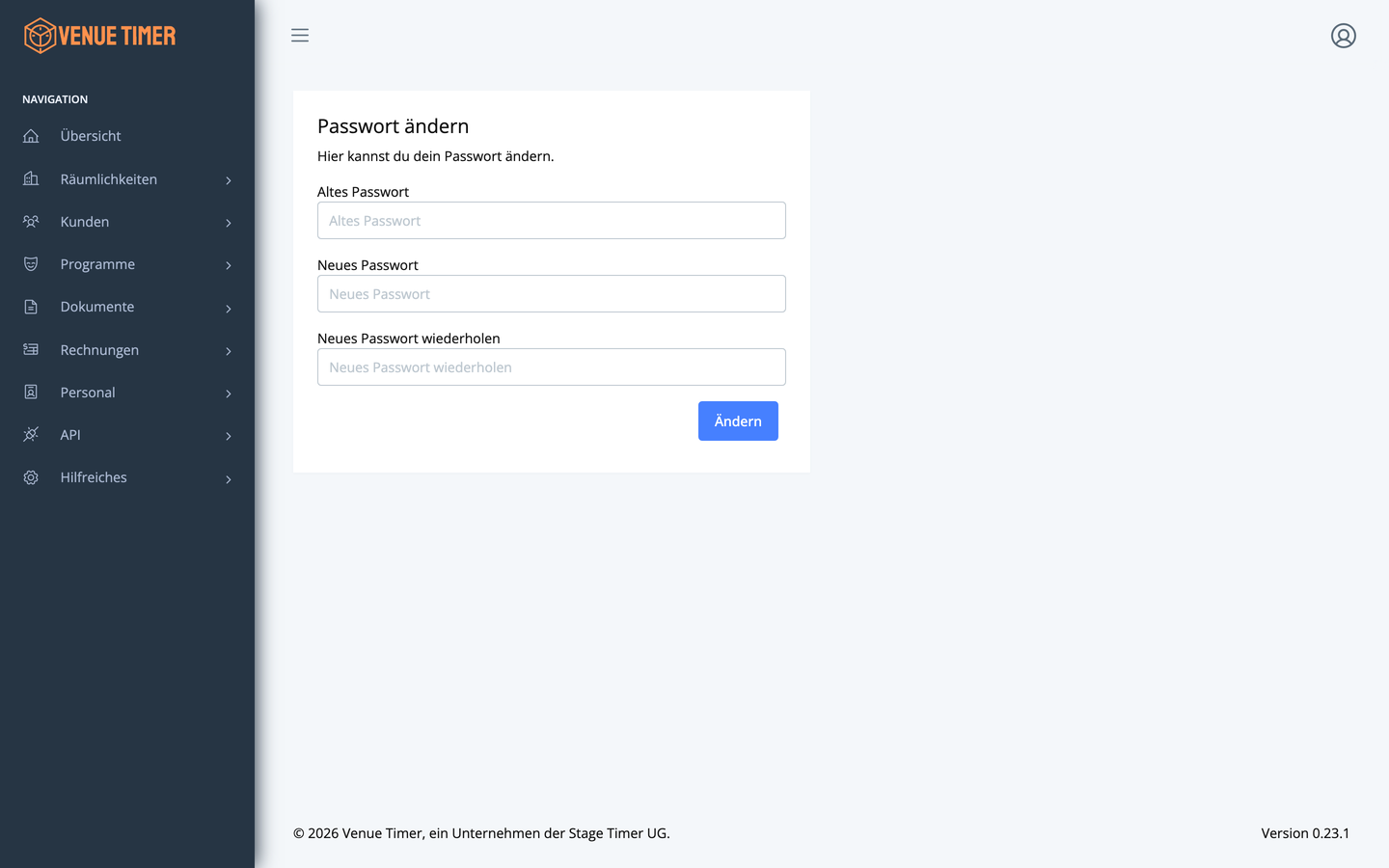
Unter Passwort ändern (im Benutzermenü) vergibst du ein neues Passwort. Du musst dazu dein aktuelles Passwort einmal bestätigen:
Wie geht es weiter?
Wenn deine Firma neu bei Venue Timer ist, empfiehlt sich diese Reihenfolge:
- Benutzer & Firmenprofil einrichten → Kapitel 02
- Räumlichkeiten und Konfigurationen anlegen → Kapitel 03
- Kunden erfassen → Kapitel 04
- Erstes Programm mit Spielterminen anlegen → Kapitel 05