
Kapitel 06
Ticketvorverkauf
Ticketstände erfassen, Statistiken, Eventim-Import
Überblick
Venue Timer hilft dir, den Vorverkauf im Blick zu behalten: Du erfasst regelmäßig Ticketstände (verkaufte Tickets je Kategorie zu einem Zeitpunkt) pro Spieltermin – manuell oder per Eventim-Import – und bekommst daraus Verkaufskurven und Umsatzauswertungen.
Die Grundlage sind die Ticketpreise am Programm (Tab „Tickets“ im Programm-Formular): bis zu drei frei benennbare Kategorien (z. B. „Standardpreis“, „Ermäßigt“) mit Basis- und Endpreis. Der Umsatz in den Auswertungen wird aus den erfassten Stückzahlen und diesen Preisen berechnet.
Ticketstände anzeigen
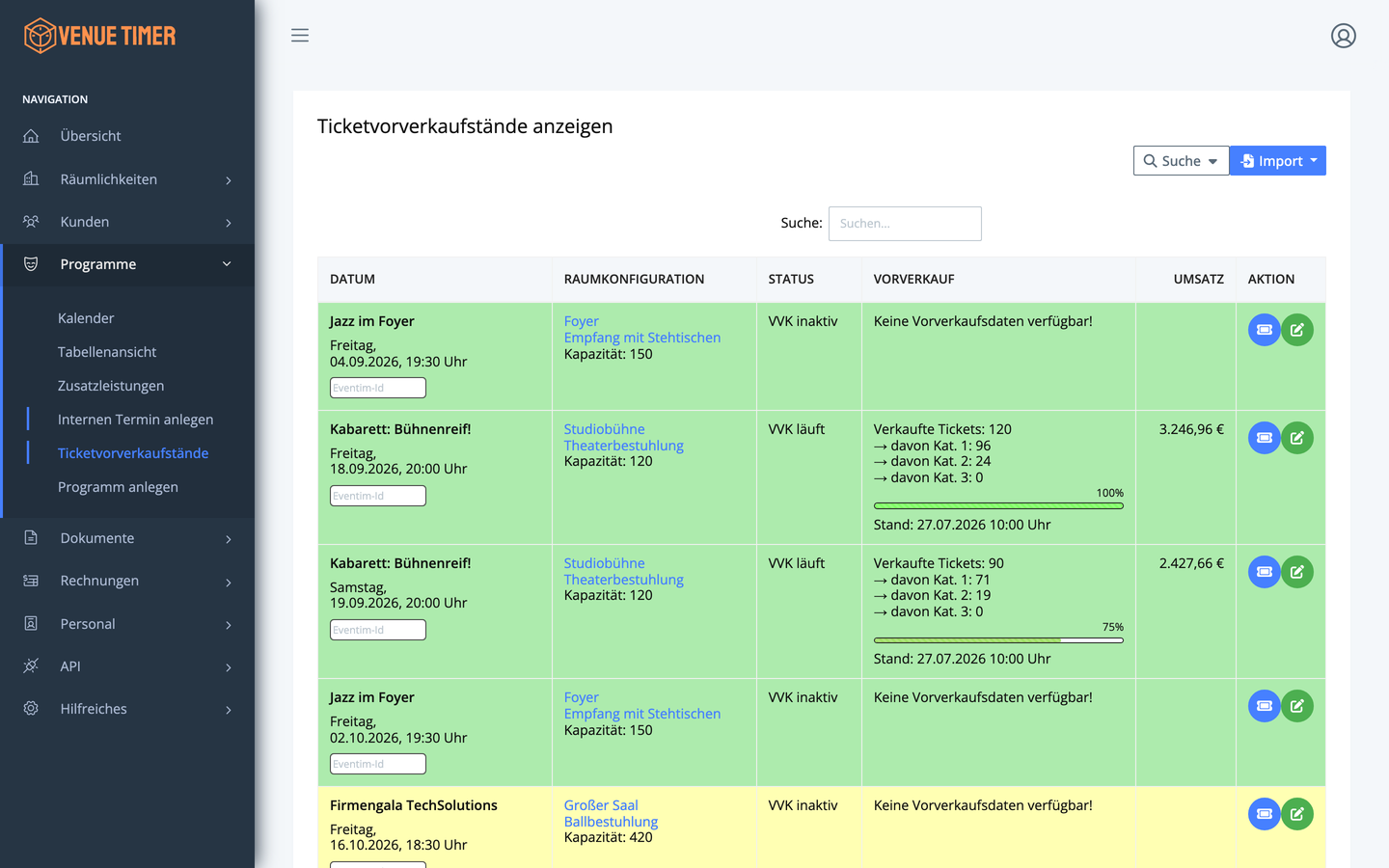
Unter Programme → Ticketvorverkaufstände siehst du alle Spieltermine mit Datum, Raumkonfiguration, Status, Vorverkaufsstatus und aktuellem Stand:
Ticketstand erfassen
Öffne einen Termin, um seinen Vorverkauf zu pflegen:
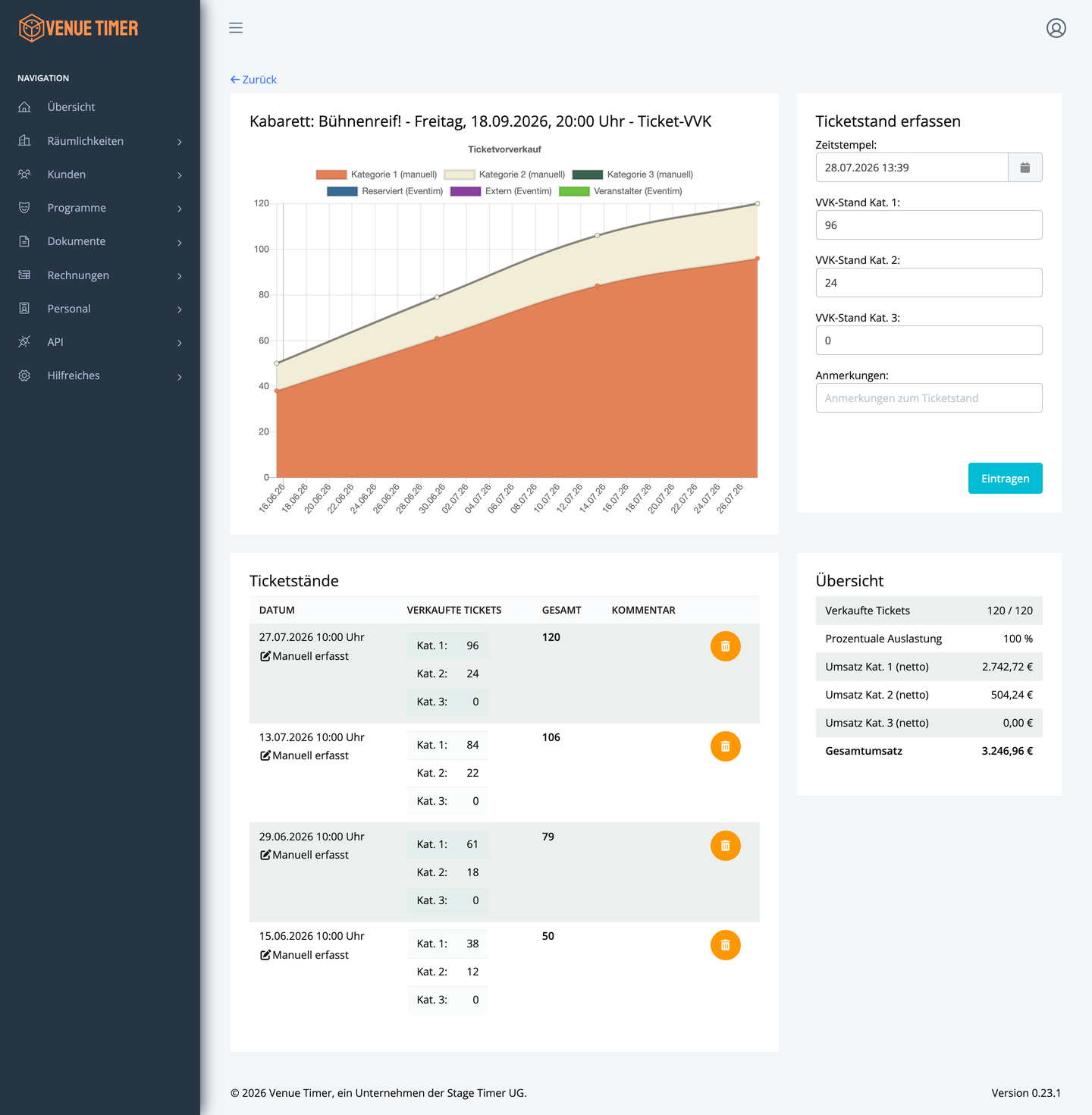
Trage die aktuell verkauften Tickets je Kategorie ein – jeder Eintrag wird mit Zeitstempel gespeichert. So entsteht über die Wochen eine Verkaufshistorie. Frühere Einträge siehst du in der Übersicht darunter und kannst sie bei Tippfehlern löschen.
Statistiken
Pro Programm gibt es die Auswertung Übersicht Ticketverkauf:
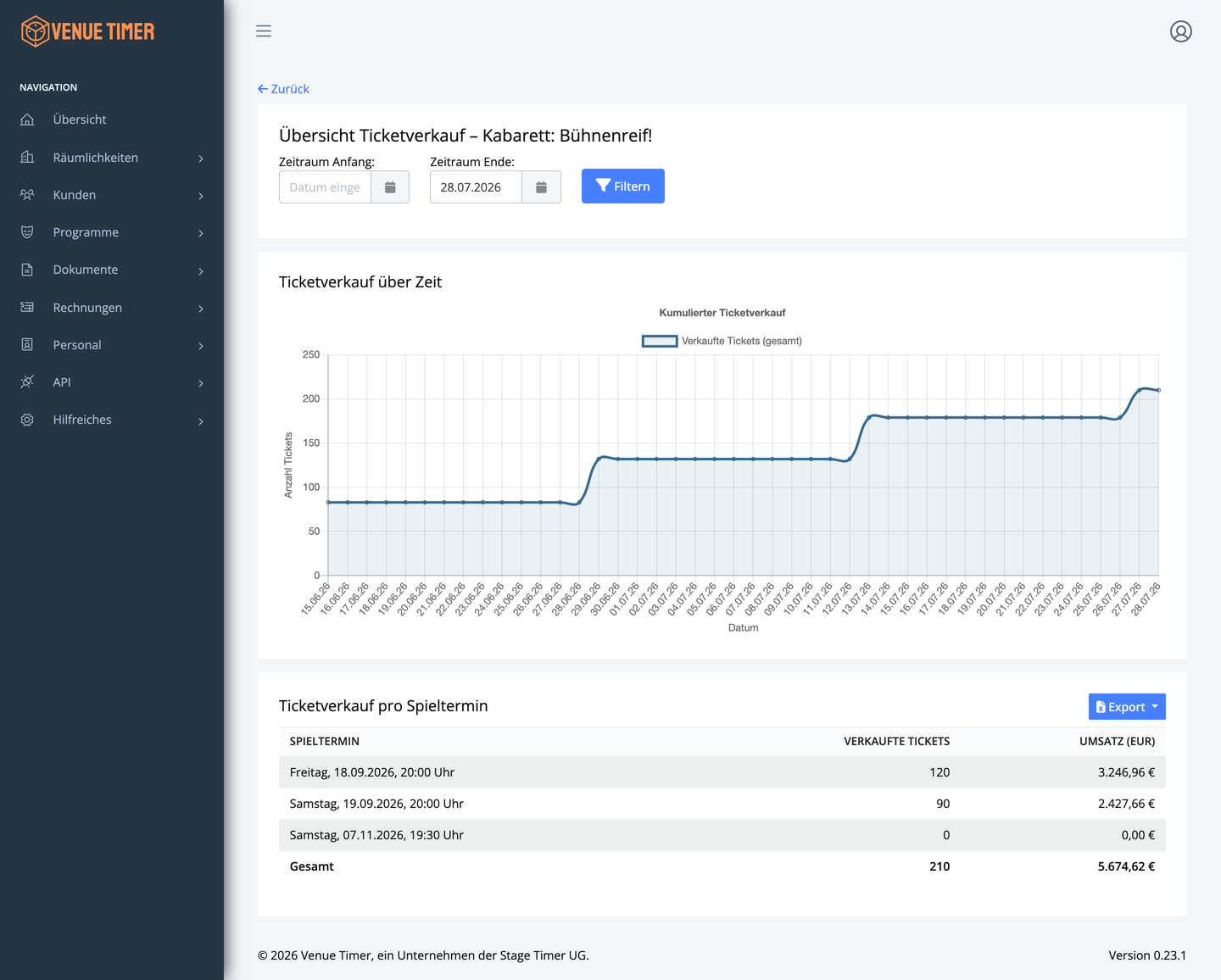
- Ticketverkauf über Zeit – die kumulierte Verkaufskurve über alle Spieltermine des Programms. Ideal, um Werbemaßnahmen zu bewerten („Hat das Plakat etwas gebracht?“).
- Ticketverkauf pro Spieltermin – Stückzahlen und Umsatz (EUR) je Termin, inklusive Gesamtsumme. Über Export lädst du die Daten als Datei herunter.
Eventim-Import
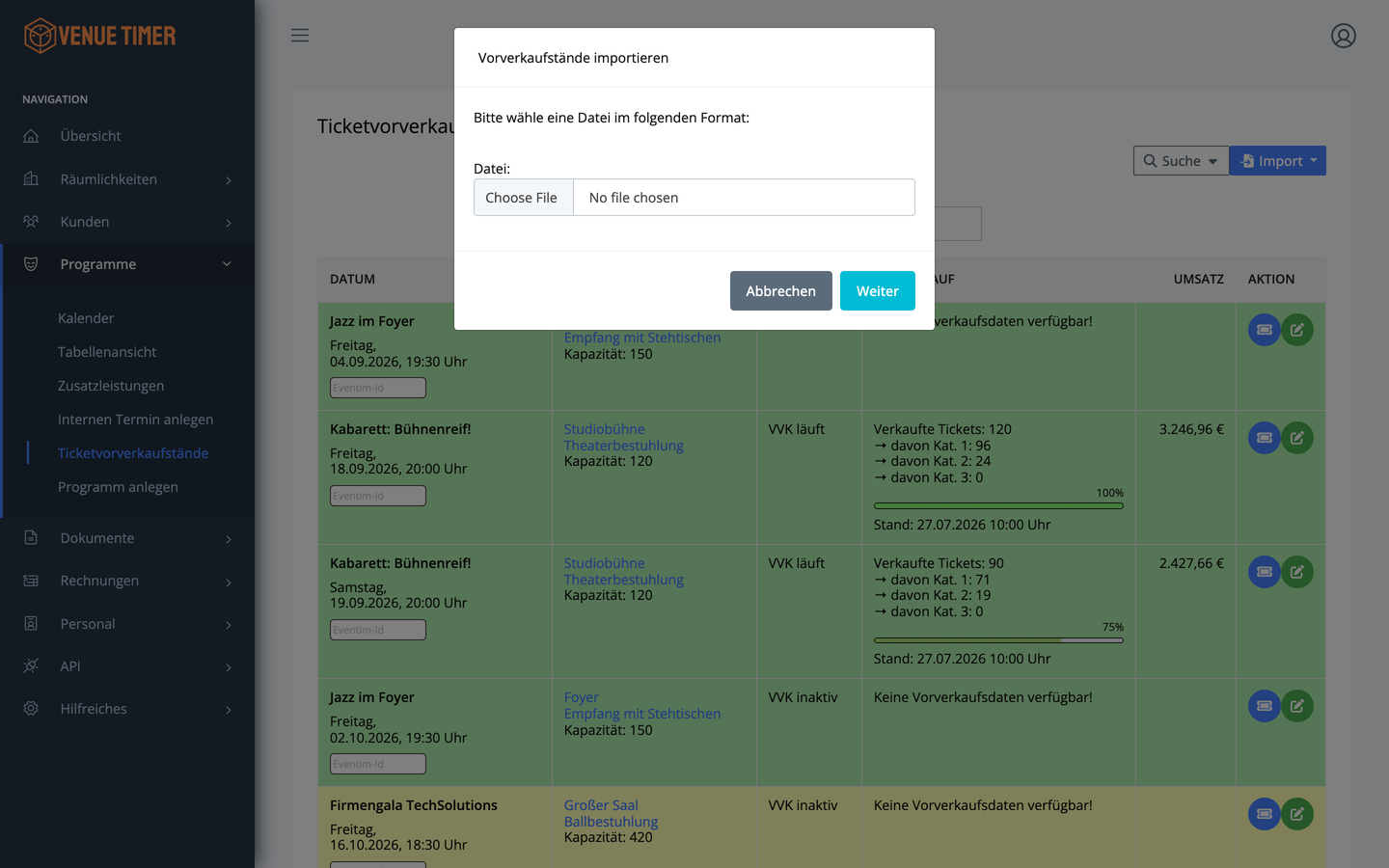
Wenn ihr über Eventim verkauft, musst du Stände nicht abtippen. Auf der Seite Ticketvorverkaufstände öffnest du oben rechts Import:
So funktioniert es:
- Lade bei Eventim den Verkaufstrend-Report herunter.
- Wähle die Datei im Import-Dialog aus und klicke auf Weiter – du bekommst eine Vorschau der erkannten Daten.
- Venue Timer ordnet die Zeilen über die Eventim-Id den richtigen Spielterminen zu. Die Eventim-Id trägst du einmalig pro Spieltermin ein (Feld „Eventim-Id“ direkt in der Terminliste).
- Bestätige den Import – die Stände werden als neue Ticketstand-Einträge übernommen.